Viele Händler laden ihre Rechnungen und Gutschriften jeden Monat als Datei aus Magento 2 herunter und schicken sie an den Steuerberater. Das kostet Zeit, und bei jeder Datei, die von Hand weitergegeben wird, kann etwas fehlen oder doppelt ankommen.

Mit dem DATEV Buchungsdatenservice geht das kürzer. Der Export für DATEV erzeugt die Daten im DATEV Format und lädt sie mit einem Klick direkt aus dem Magento Backend zu DATEV hoch. Der Upload ist im Plugin enthalten, Sie brauchen kein zusätzliches Add-on.

Was Ihnen der Buchungsdatenservice abnimmt

  • Kein Dateiversand mehr: Sie laden einen fertigen Export direkt aus der Exportliste zu DATEV hoch.
  • Läuft im Hintergrund: Export und Upload laufen im Hintergrund. Ein Symbol zeigt Ihnen, wann der Upload geklappt hat.
  • Nachvollziehbar: Das Upload Protokoll listet jeden Schritt auf, der Prüfbericht zeigt, ob der Export ohne Fehler ist.
  • Anmeldung bei DATEV: Sie melden sich im Fenster von DATEV an, mit SmartCard, SmartLogin oder DATEV Benutzerkonto. Ihre DATEV Zugangsdaten geben Sie nie im Shop ein.
  • Dateien bleiben verfügbar: Belegdaten, Stammdaten und Belege können Sie weiterhin einzeln herunterladen.

So läuft es ab

1. Einmal einrichten

Unter IWV// → Konfiguration tragen Sie Beraternummer und Mandantennummer ein. Danach wählen Sie Kontenrahmen und Buchungsmodus und legen die Erlöskonten für Inland, EU und Drittländer fest.
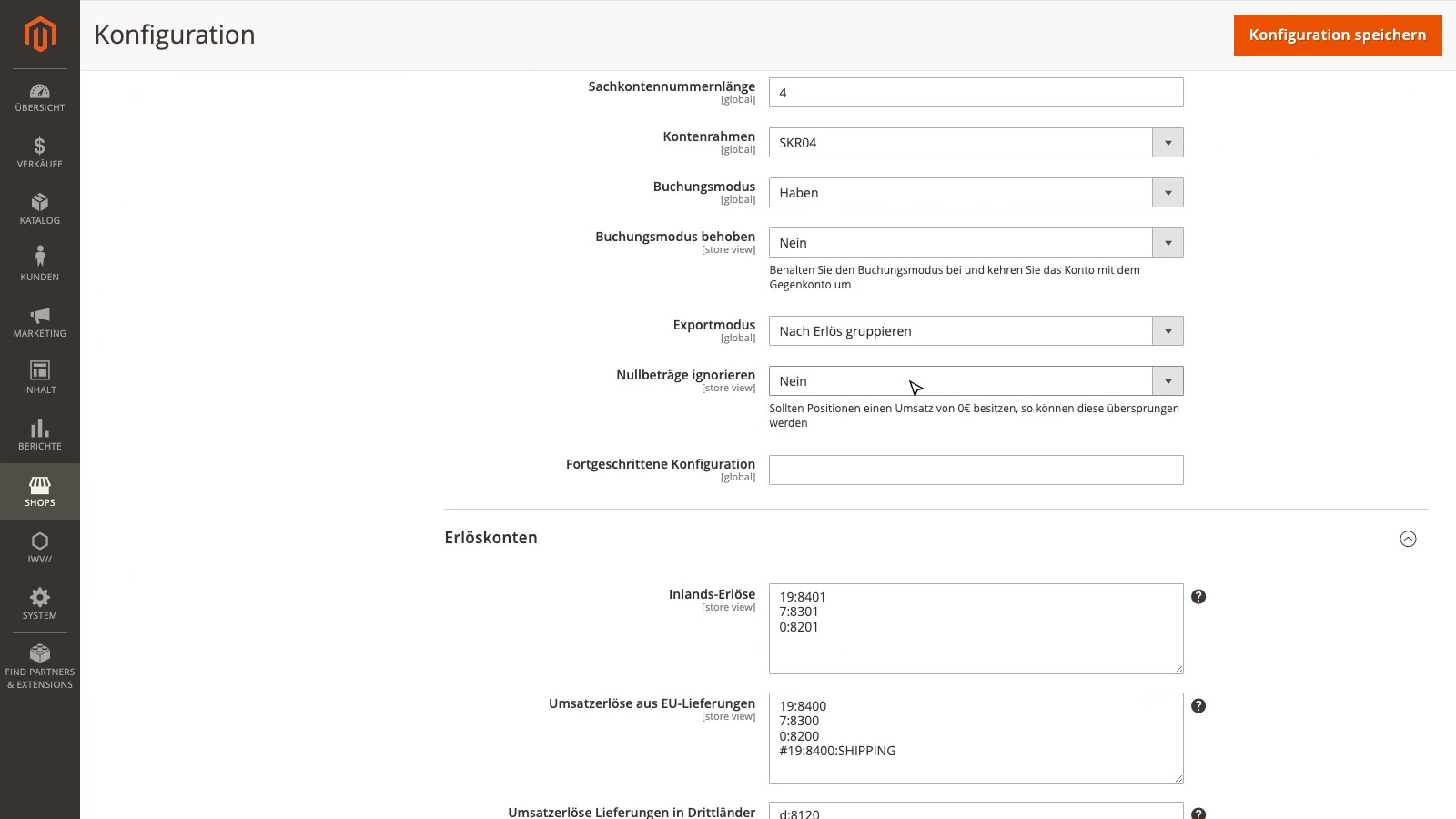
Konfiguration im Magento Backend mit Kontenrahmen, Buchungsmodus, Exportmodus und Erlöskonten
Kontenrahmen, Buchungsmodus und Erlöskonten in der Konfiguration.

2. Mit DATEV verbinden

Auf der Seite IWV// → DATEV klicken Sie auf Mit DATEV verbinden. Es öffnet sich ein Fenster von DATEV. Dort wählen Sie das Anmeldeverfahren, melden sich an und stimmen den angefragten Berechtigungen zu.
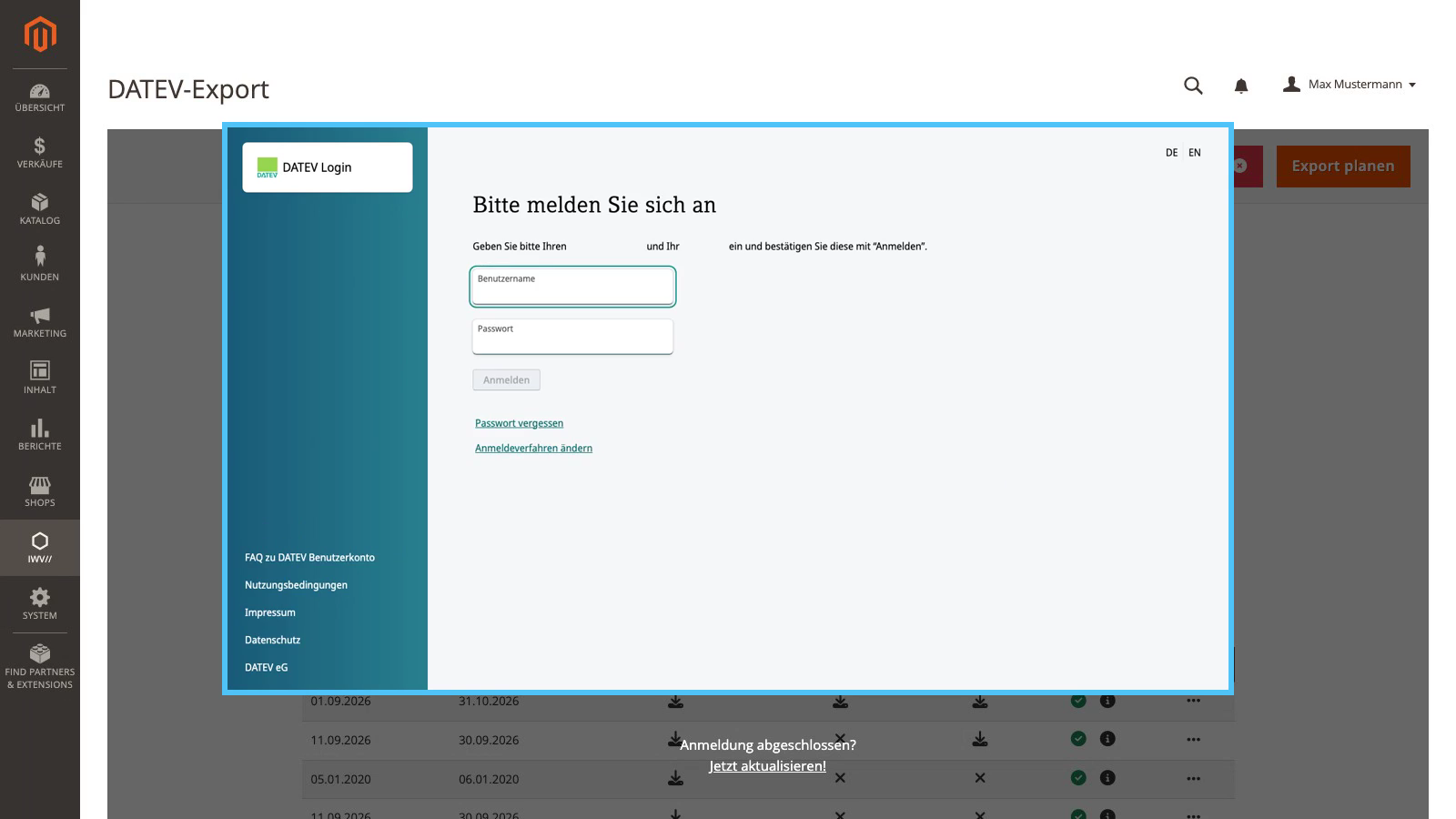
Anmeldefenster von DATEV über der DATEV-Exportseite im Magento Backend
Die Anmeldung läuft im Fenster von DATEV.

Danach aktualisiert sich die Seite von selbst. Der Status zeigt VERBUNDEN und bis wann die Verbindung gilt.

3. Export planen

Wählen Sie Shop, Daten und Zeitraum und klicken Sie auf Export planen. Mit Belege exportieren und Stammdaten exportieren nehmen Sie Belege und Stammdaten mit in den Export. Ist der Export fertig, steht er in der Liste.
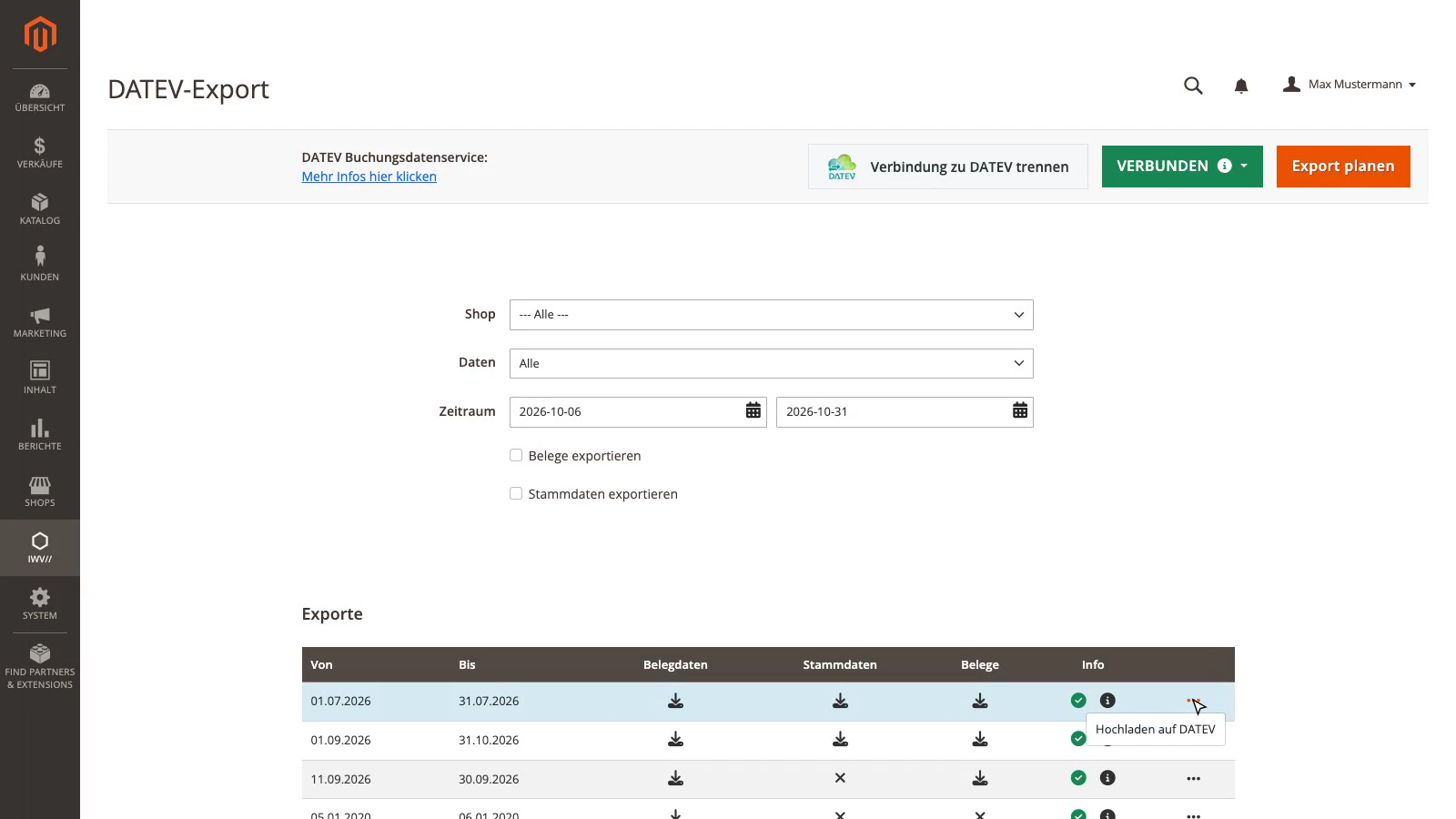
DATEV-Exportseite mit Status VERBUNDEN, Exportformular und Exportliste mit Download Symbolen
Fertige Exporte mit Belegdaten, Stammdaten und Belegen. Über das Menü starten Sie den Upload.

4. Zu DATEV hochladen

Über das Menü am Ende der Zeile wählen Sie Hochladen auf DATEV. Hat der Upload geklappt, erscheint in der Spalte Info ein Pfeil nach oben. Das Info Symbol öffnet das Upload Protokoll, das grüne Häkchen den Prüfbericht.
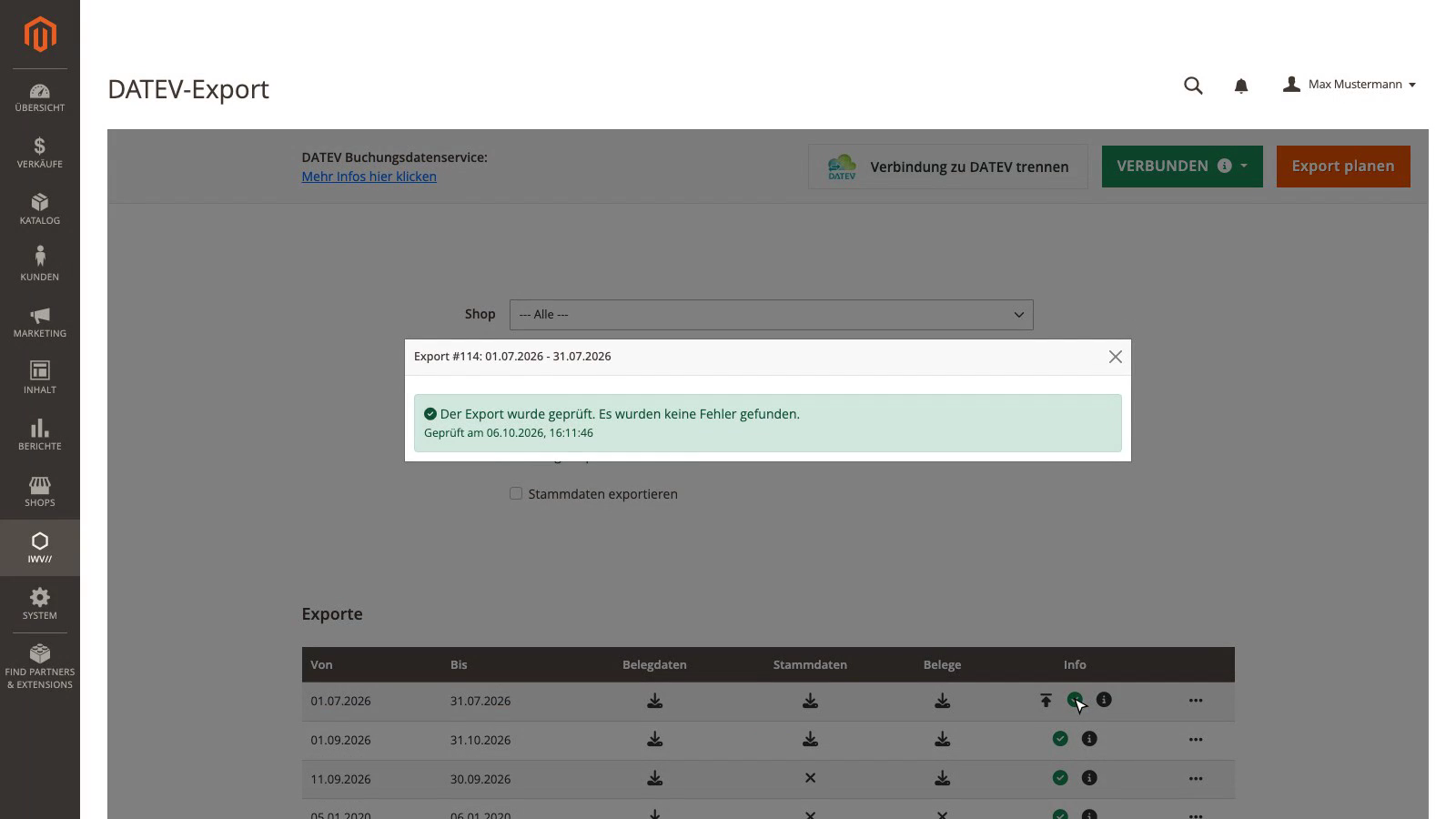
Prüfbericht eines Exports: Der Export wurde geprüft, es wurden keine Fehler gefunden
Nach dem Upload: Pfeil, Häkchen und Info Symbol in der Spalte Info, darüber der Prüfbericht.

Video: der ganze Ablauf in knapp drei Minuten

Das Video zeigt alle Schritte in einer Testumgebung mit dem DATEV Sandbox Zugang.

Gut zu wissen

  • Der Export unterstützt das OSS Verfahren und bucht Lieferungen ins Inland, in die EU und in Drittländer auf die passenden Erlöskonten.
  • Als Kontenrahmen stehen SKR03 und SKR04 zur Verfügung.
  • Der Buchungsdatenservice ist im Preis des Plugins enthalten. Sie können das Plugin 30 Tage kostenlos testen, den Upload eingeschlossen.

Jeden Schritt im Detail beschreibt die Dokumentation zum DATEV Buchungsdatenservice. Preis und Testversion finden Sie unter Preise.

Welche Erlöskonten für Ihren Shop richtig sind, stimmen Sie bitte mit Ihrem Steuerberater ab. Dieser Beitrag ist keine Steuerberatung.

Ähnliche Beiträge

CSV Exporter – Produkte – Public

Mit unserem neuesten In-App-Kauf „Public Links“ erh...

Zwei-Faktor-Authentifizierung(2FA) Update: Au

Mit unserem neuesten Update kannst du jetzt festlegen, ...

Die EU-Garantielabels kommen am 27. September

Die EU-Garantielabels kommen am 27. September, ohne Üb...