E-Rechnung / XRechnung / ZUGFeRD / Factur-X P
Mit unserem neuesten Update hast du jetzt die volle Kon...
Ein Passkey ist für Kunden bequem, sobald er eingerichtet ist. Genau daran hapert es aber oft: Viele Kunden wissen gar nicht, dass sie sich ohne Passwort anmelden könnten, und legen deshalb nie einen Passkey an. Das aktuelle Update unseres Passkey-Plugins für Shopware 6 setzt an dieser Stelle an. Ihre Kunden werden nach dem Login gefragt, ob sie einen Passkey anlegen möchten, und behalten ihn danach selbst im Blick. Außerdem steuern Sie die Passkey-Anmeldung für Ihr Team jetzt mit einem eigenen Schalter.
Das Passwort bleibt dabei ein gleichwertiger Weg. Registrierung, Passwort-Reset und Gastbestellung ändern sich nicht.
Ein Passkey nützt nur, wenn Kunden ihn tatsächlich anlegen. Deshalb erscheint direkt nach dem Login oder der Registrierung in der Kontoübersicht die Karte “Beim nächsten Mal schneller anmelden”. Mit “Passkey anlegen” richtet der Kunde den Passkey sofort ein, ohne das Passwort erneut einzugeben, denn es wurde gerade erst verwendet. “Jetzt nicht” blendet die Karte auf diesem Gerät für 30 Tage aus, “Nicht mehr fragen” dauerhaft für den Kunden. Die Karte erscheint nur, wenn der Browser einen Passkey anlegen kann und für dieses Gerät noch keiner existiert. Nach einer Anmeldung per Passkey sehen Kunden sie nie.

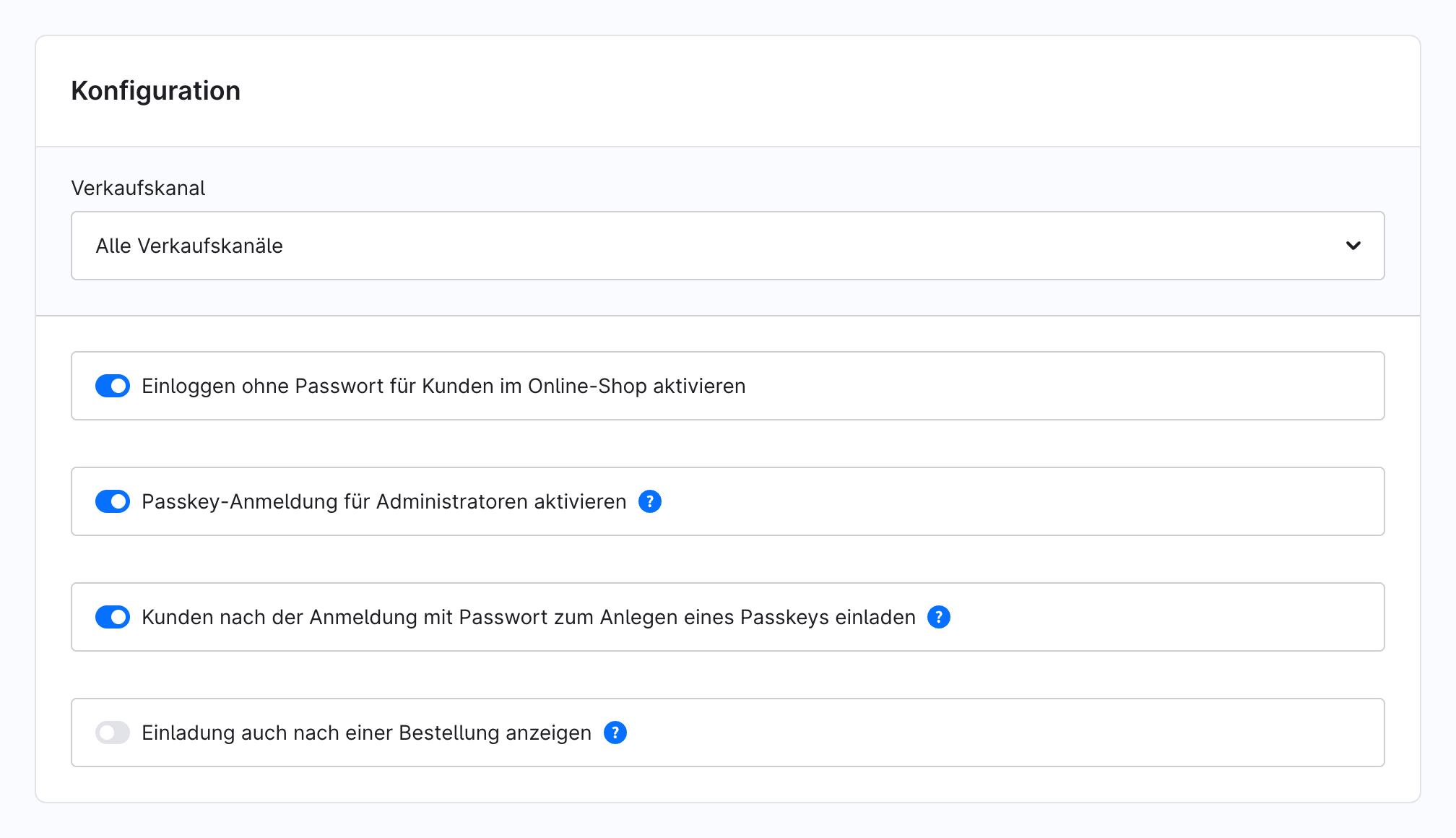
Die Einladung ist standardmäßig eingeschaltet, Sie stellen sie je Verkaufskanal ein. Auf Wunsch zeigen Sie sie auch auf der Bestellbestätigungsseite an. Diese Option ist standardmäßig aus.
Klickt ein Kunde in das E-Mail-Feld der Anmeldung, bietet der Browser den gespeicherten Passkey wie ein gespeichertes Passwort zur Auswahl an. Die Auswahl meldet den Kunden sofort an. Ob und wie dieser Vorschlag aussieht, entscheidet der Browser. Wo er fehlt, bleibt der Link “Anmeldung mit einem Passkey” unter dem Passwortfeld der Weg zum Passkey. Das gilt auf der Login-Seite und im Bestellabschluss.
Unter “Passkey-Anmeldung” im Kundenkonto sieht der Kunde jeden Passkey mit Namen, Hinzufügedatum und dem Zeitpunkt der letzten Verwendung. So lässt sich ein Passkey für das Büro-Notebook von einem für das Smartphone unterscheiden. Auf jedem Gerät, das der Kunde nutzt, kann er einen eigenen Passkey hinzufügen, umbenennen oder einzeln entfernen. Dasselbe Gerät lässt sich nicht doppelt hinzufügen. Zum Hinzufügen, Umbenennen und Entfernen bestätigt der Kunde sein Passwort, das gilt danach 5 Minuten. Nach einer Anmeldung mit Passwort ist das bereits erledigt.
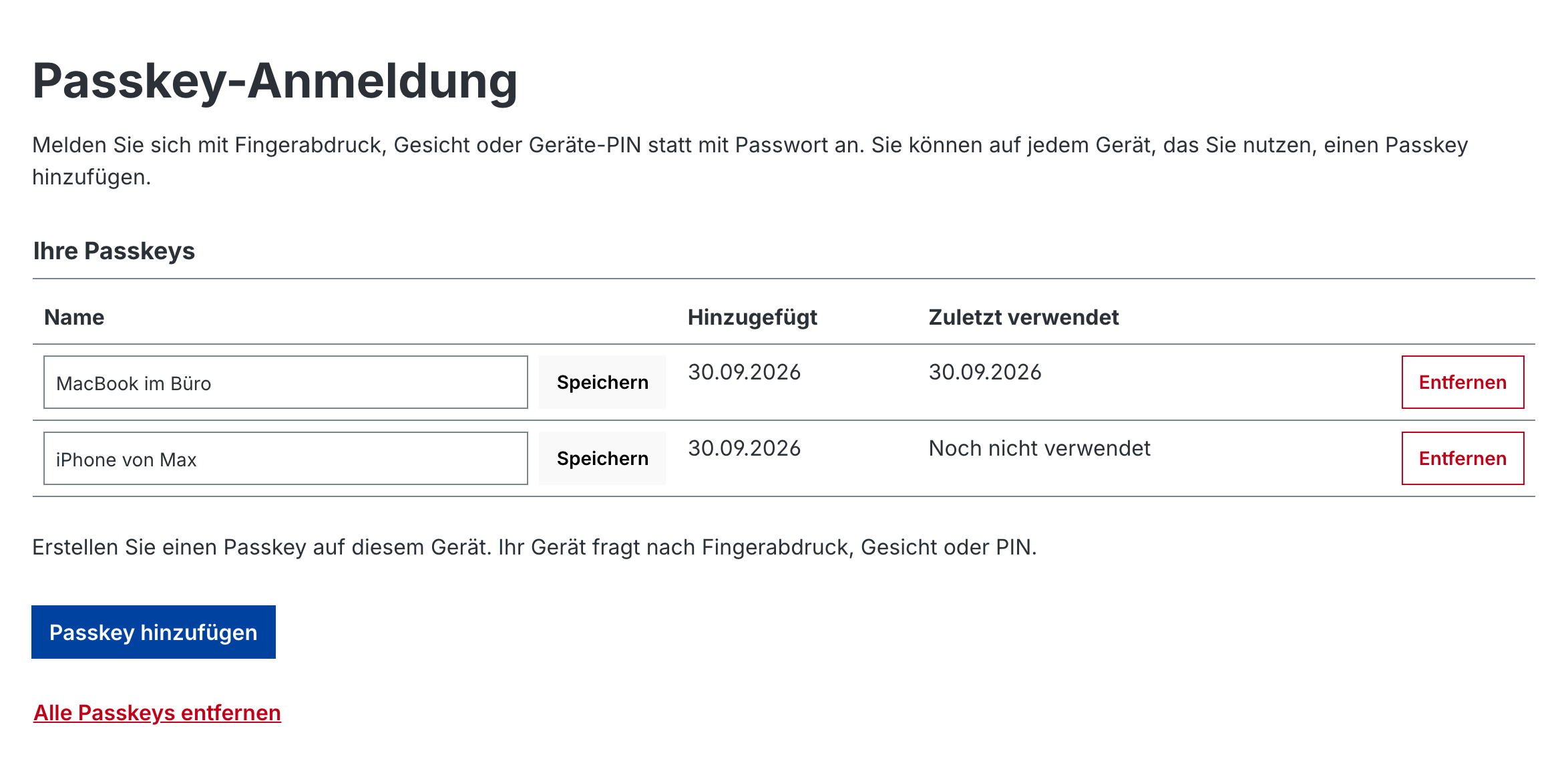
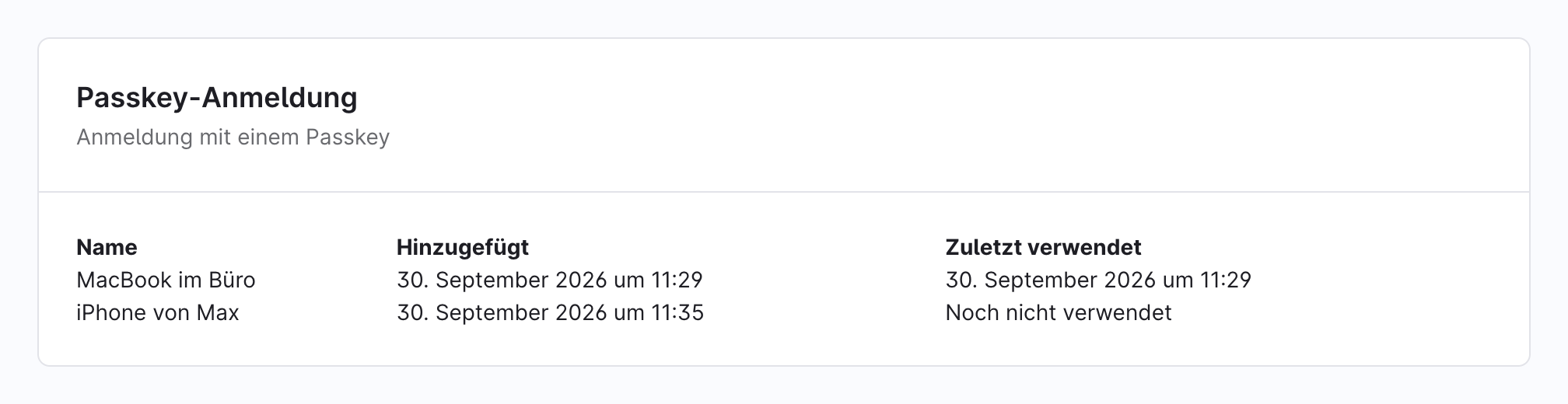
In der Kundenansicht der Administration sehen Sie dieselbe Liste. Damit erkennen Sie bei Rückfragen sofort, welche Geräte ein Kunde nutzt, und können Passkeys mit Bearbeitungsrechten dort entfernen, zum Beispiel wenn ein Kunde sein Smartphone verloren hat.
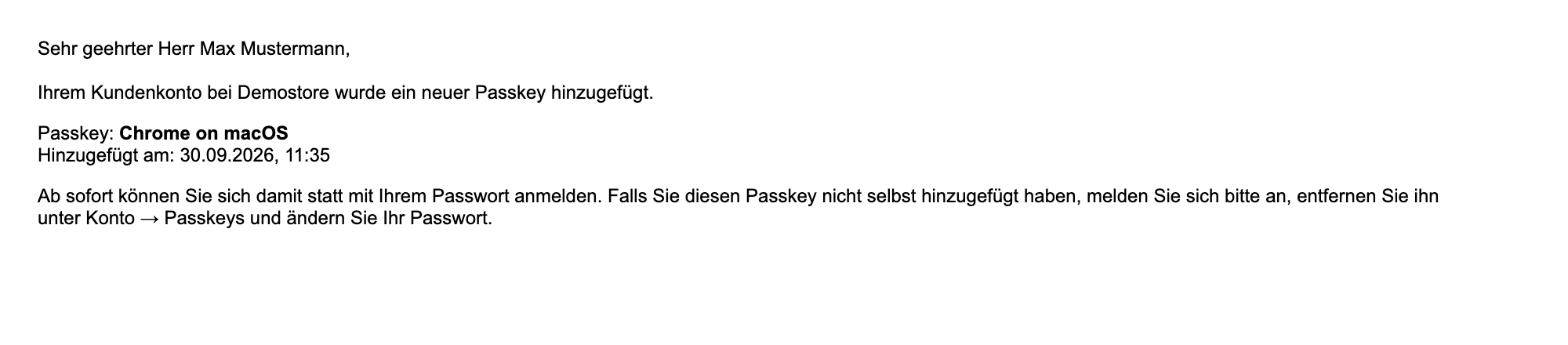
Wird ein Passkey hinzugefügt oder entfernt, erhält der Kunde eine E-Mail mit dem Namen des Passkeys und dem Datum, in der Sprache seines Kontos. Das gilt auch, wenn Sie als Händler einen Passkey entfernen. Ein Vorgang löst eine E-Mail aus, auch wenn mehrere Passkeys auf einmal entfernt werden. So bemerkt ein Kunde sofort, wenn ein Passkey ohne sein Wissen hinzugefügt wurde. Die Texte ändern Sie unter Einstellungen, E-Mail-Templates (“Passkey added” und “Passkey removed”). Die dazugehörigen Abläufe im Flow Builder können Sie wie jeden anderen Flow anpassen oder deaktivieren.
Ob sich Ihr Team mit Passkey in der Administration anmelden kann, entscheiden Sie jetzt mit einer Einstellung: “Passkey-Anmeldung für Administratoren aktivieren”. Ist sie aus, verhält sich die Administration wie Shopware ohne Plugin. Es gibt dann keinen Passkey-Link auf der Login-Seite, keine Passkey-Karte im Profil und bei Benutzern und keine Bestätigung mit Passkey. Bereits angelegte Admin-Passkeys bleiben erhalten und funktionieren nach dem Einschalten wieder. Kunden-Passkeys sind vom Schalter nicht betroffen. Bei neuen Installationen ist der Schalter aus, in Shops, die das Update einspielen, bleibt er an und alles funktioniert wie bisher.
Jede Registrierung und jede Anmeldung nutzt einen Einmalcode, der nur einmal, nur in der anfragenden Browser-Sitzung, nur für den jeweiligen Zweck und nur 5 Minuten gültig ist. Das Gerät muss den Nutzer per Fingerabdruck, Gesicht oder PIN bestätigen, und Ihr Shop legt fest, zu welcher Adresse ein Passkey gehört. Wiederholte Fehlversuche von einer Adresse werden gebremst, wie bei fehlgeschlagenen Passwort-Anmeldungen. Kunden- und Admin-Passkeys sind strikt getrennt: Ein Kunden-Passkey öffnet nie die Administration und ein Admin-Passkey meldet nie im Shop an.
Nach dem Update prüfen Sie in der Plugin-Konfiguration die Einladung und, falls gewünscht, den Schalter für die Administration. Probieren Sie den Ablauf zuerst in einem Verkaufskanal aus. Ein Passkey braucht eine sichere Verbindung: Ihr Shop muss über HTTPS erreichbar sein. Alle Einstellungen erklärt unsere Dokumentation.
Passkeys entstehen jetzt nicht mehr zufällig, sondern weil Kunden gezielt danach gefragt werden. Die Verwaltung pro Gerät und die E-Mails bei jeder Änderung sorgen dafür, dass sie die Kontrolle behalten, und Sie entscheiden per Schalter, ob auch Ihr Team Passkeys nutzt.
Das Plugin finden Sie im Shopware Store.
E-Mail, damit wir auch schriftlich antworten können