




DATEV Buchungsdatenservice
Mit dem DATEV Buchungsdatenservice überträgst du deine Exporte direkt aus dem Magento Backend zu DATEV. Du musst keine Dateien mehr herunterladen und an deinen Steuerberater schicken. Der Upload ist im Export für DATEV enthalten.
Video
Das Video zeigt den ganzen Ablauf in knapp drei Minuten: Konfiguration, Anmeldung bei DATEV, Export und Upload. Aufgenommen ist es in einer Testumgebung mit dem DATEV Sandbox Zugang.
Das brauchst du
- Den eingerichteten Export für DATEV mit Beraternummer, Mandantennummer und Erlöskonten. Wie das geht, steht unter Konfiguration.
- Einen Zugang zu DATEV: DATEV Benutzerkonto, SmartLogin oder SmartCard.
Mit DATEV verbinden
- Öffne IWV// → DATEV.
- Klicke auf Mit DATEV verbinden. Es öffnet sich ein eigenes Fenster von DATEV.
- Wähle das Anmeldeverfahren: SmartCard, SmartLogin oder DATEV Benutzerkonto. Mit dem Häkchen darunter merkt sich DATEV deine Wahl für die nächste Anmeldung.
- Melde dich an.
- Prüfe die angefragten Berechtigungen und stimme zu.
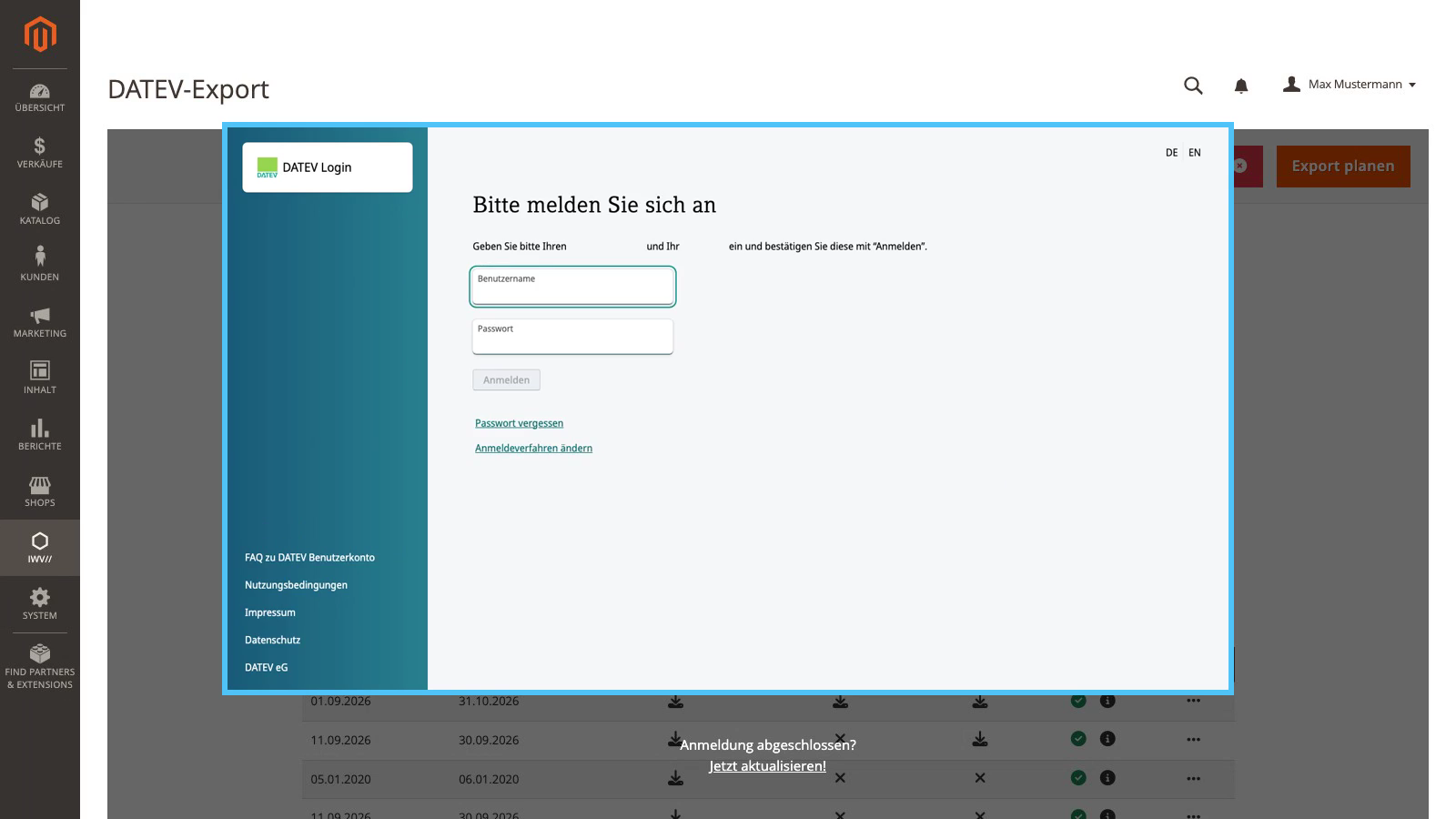
Danach aktualisiert sich die Seite von selbst. Falls nicht, klicke auf Jetzt aktualisieren!. Deine DATEV Zugangsdaten gibst du nur im Fenster von DATEV ein, nie im Shop.
Der Status zeigt dann VERBUNDEN und bis wann die Verbindung gilt. Mit Verbindung zu DATEV trennen löst du die Verbindung wieder.
Export planen
Wähle Shop, Daten und Zeitraum. Mit Belege exportieren und Stammdaten exportieren nimmst du Belege und Stammdaten mit in den Export. Klicke auf Export planen und bestätige die Eingaben.
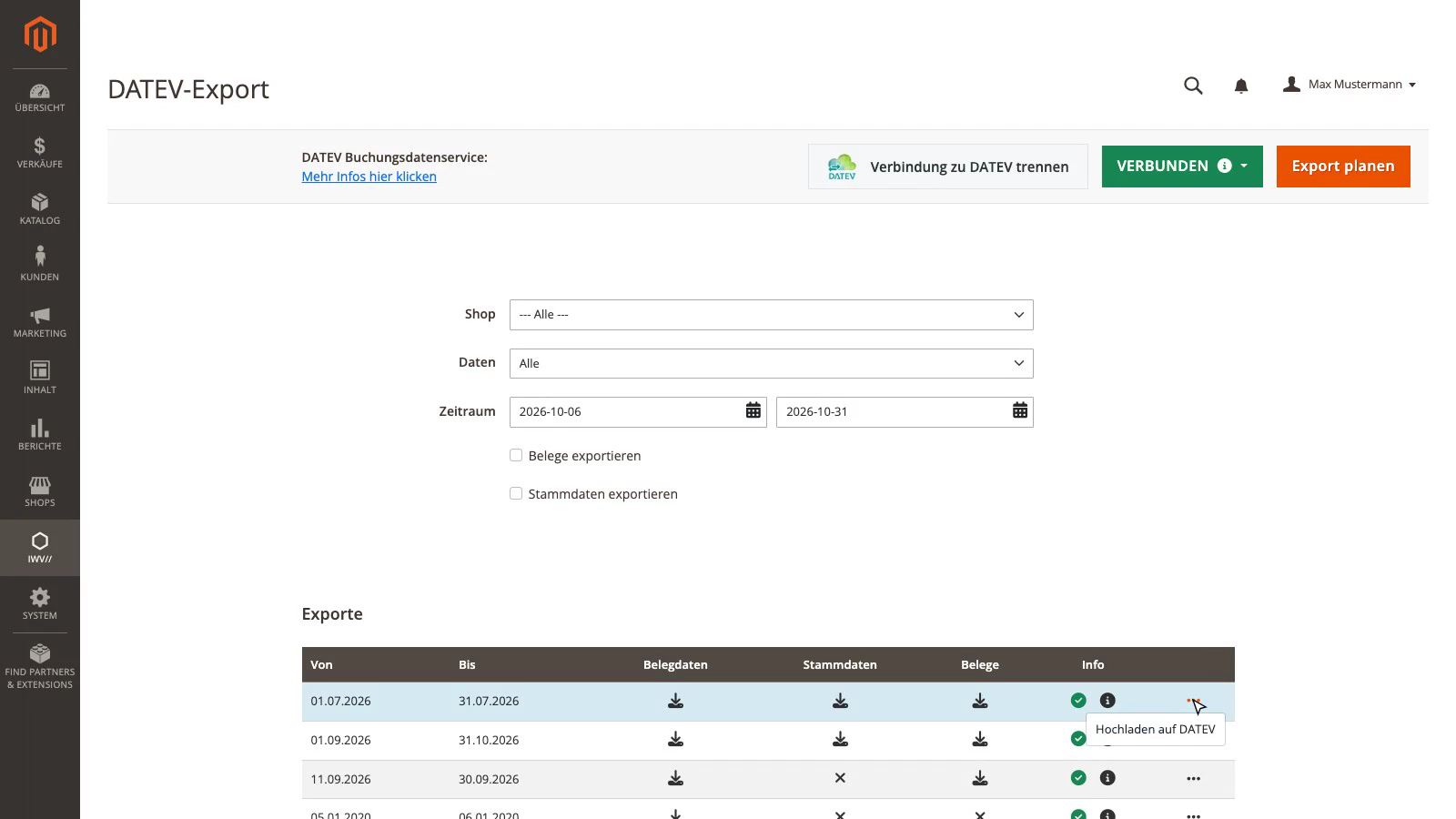
Der Export läuft im Hintergrund. Ist er fertig, steht er in der Liste Exporte. Belegdaten, Stammdaten und Belege kannst du dort weiterhin einzeln herunterladen.
Zu DATEV hochladen
- Klicke in der Zeile des Exports auf das Menü mit den drei Punkten.
- Wähle Hochladen auf DATEV.
Der Upload läuft im Hintergrund. Hat er geklappt, erscheint in der Spalte Info ein Pfeil nach oben. Fährst du mit der Maus darüber, siehst du den Status. Das Info Symbol öffnet das Upload Protokoll, das jeden Schritt des Uploads auflistet.
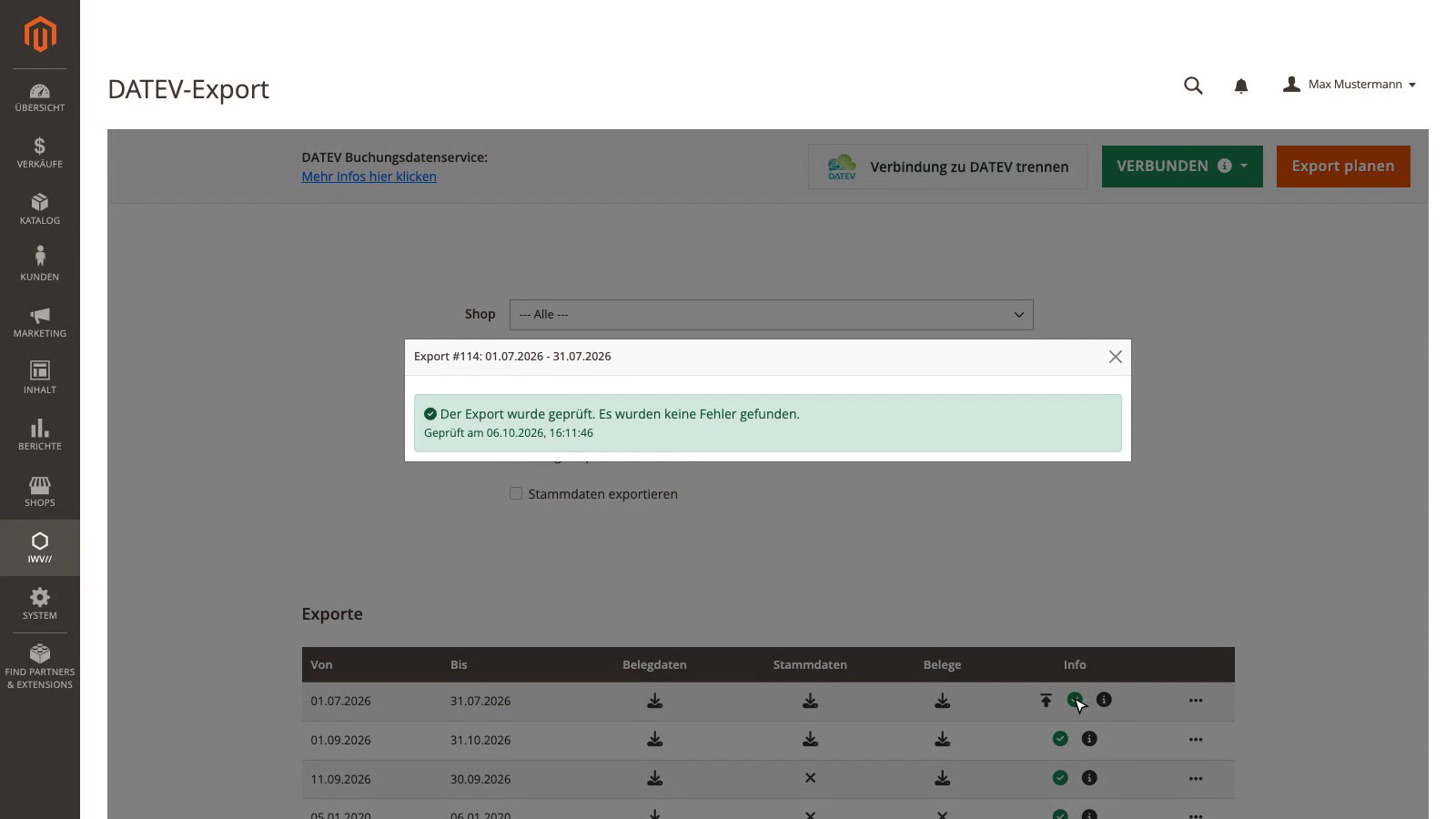
Prüfbericht
Den Prüfbericht öffnest du über das grüne Häkchen in der Spalte Info. Er zeigt, ob der Export ohne Fehler ist.