





Das Formular Feld für Feld
Diese Seite zeigt das Formular so, wie deine Kundschaft es sieht: welches Feld an welcher Stelle steht, was vorausgefüllt ist, was Pflicht ist, welche Meldung erscheint, wenn etwas nicht stimmt – und was nach dem Absenden passiert. Wenn du wissen willst, wie du diese Felder änderst, ist Die Einstellungsseite im App-Admin die richtige Seite.
Wie das Formular aufgeht
Das hängt davon ab, wer davorsitzt und welchen Block du platziert hast:
- Gast, Block "Widerrufsbutton" – ein Klick auf den Button öffnet das Formular als Overlay über der Seite. Der Shop bleibt im Hintergrund sichtbar.
- Gast, Block "Widerrufsformular" – dasselbe: erst ein Button, dann das Overlay.
- Angemeldeter Kunde, Block "Widerrufsformular" – das Formular steht direkt auf der Seite, ohne Zwischenklick, und Vorname, Nachname und E-Mail-Adresse sind bereits ausgefüllt.
Ein Kundenkonto ist nirgends nötig. Der häufigste Fall in der Praxis ist der Gast, und der funktioniert genauso vollständig wie der angemeldete Kunde.
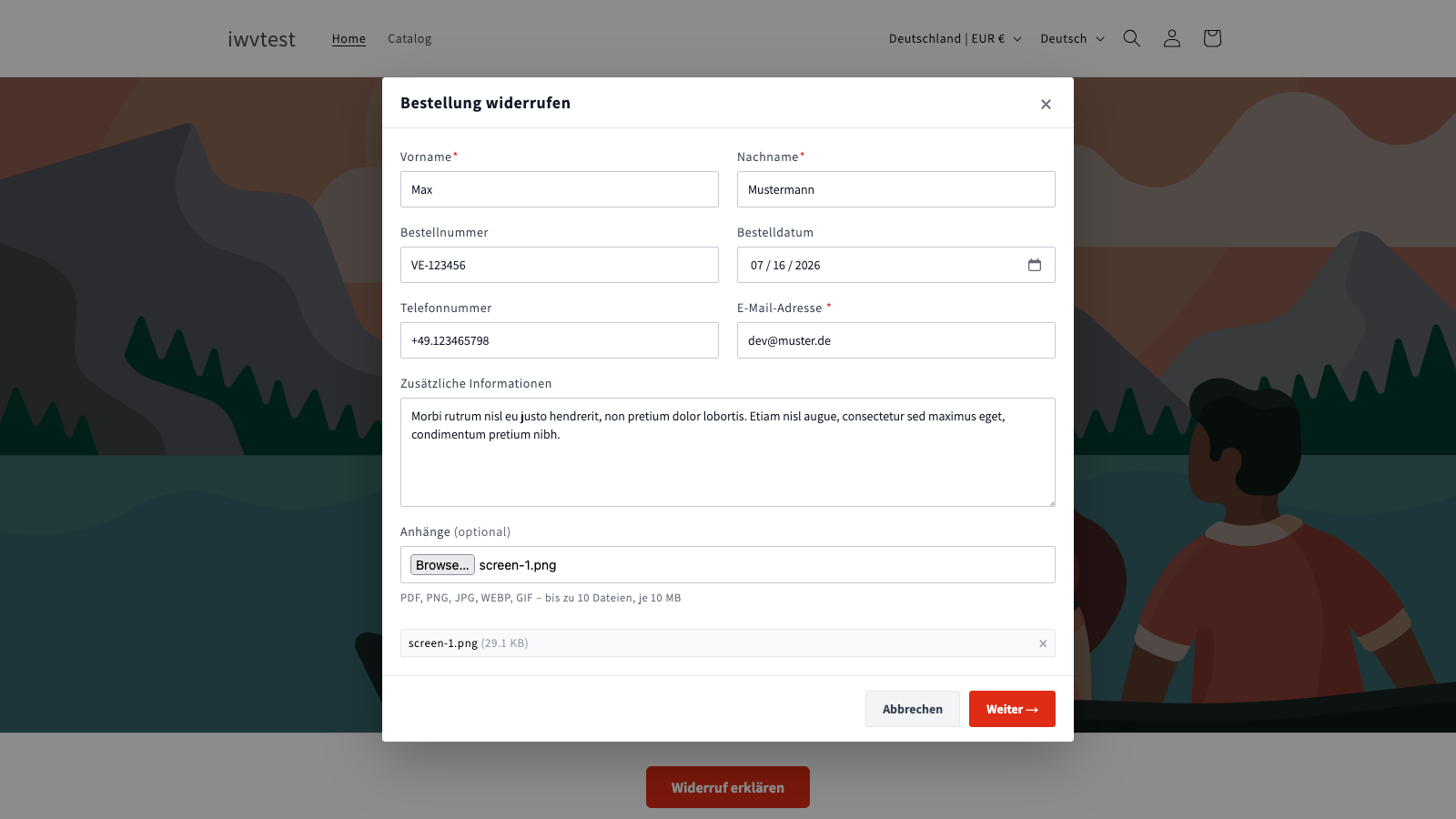
Über dem Formular steht die Überschrift Bestellung widerrufen, darunter der Hinweis Schritt 1 von 2 – Ihre Angaben.
Schritt 1: die Felder
Die Felder erscheinen immer in dieser Reihenfolge. Pflichtfelder tragen ein rotes Sternchen hinter der Beschriftung.
| Position | Feld | Eingabe | Vorausgefüllt? |
|---|---|---|---|
| 1 | Vorname | einzeiliges Textfeld | ja, bei angemeldeten Kunden |
| 2 | Nachname | einzeiliges Textfeld | ja, bei angemeldeten Kunden |
| 3 | Bestellnummer | einzeiliges Textfeld | nein |
| 4 | Bestelldatum | Datumsauswahl des Browsers | nein |
| 5 | Telefonnummer | Telefonfeld | nein |
| 6 | E-Mail-Adresse | E-Mail-Feld, immer Pflicht | ja, bei angemeldeten Kunden |
| 7 | Zusätzliche Informationen | mehrzeiliges Textfeld über die volle Breite | nein |
| 8 | Anhänge | Dateiauswahl, nur im Premium-Tarif sichtbar | – |
Die Beschriftungen sind das, was du im App-Admin je Sprache eingetragen hast. Welche Felder Pflicht sind, entscheidest ebenfalls du – mit zwei Ausnahmen: Die E-Mail-Adresse ist immer Pflicht, denn ohne sie gäbe es keine Bestätigung und keinen Tracking-Link, und die Zustimmungs-Checkbox in Schritt 2 lässt sich nicht abschalten.
Zur Bestellnummer: Sie wird bewusst nicht gegen deine Bestellungen in Shopify geprüft. Das ist Absicht: Ein Widerruf ist eine Willenserklärung und bleibt wirksam, auch wenn sich jemand bei der Nummer vertippt – und die 14-Tage-Frist ist mit dem Absenden gewahrt. Würde das Formular an dieser Stelle blockieren, ginge dem Kunden womöglich seine Frist verloren. Das Zuordnen zur richtigen Bestellung ist deine Aufgabe im Admin und dort ein einziger Klick.
Am Fuß des Schritts stehen zwei Buttons: Abbrechen und Weiter →.
Anhänge (Premium)
Im Premium-Tarif steht unter den Feldern ein Bereich Anhänge (optional) mit dem Hinweis "PDF, PNG, JPG, WEBP, GIF – bis zu 10 Dateien, je 10 MB". Kunden können Dateien auswählen oder per Drag-and-drop in den Bereich ziehen; ausgewählte Dateien werden darunter aufgelistet und lassen sich einzeln wieder entfernen.
Verstöße meldet das Formular sofort, noch vor dem Absenden:
- "Es sind maximal 10 Dateien erlaubt."
- "Dateiname überschreitet das Limit von 10 MB."
- "Dateiname ist kein erlaubter Dateityp."
Im Free-Tarif wird der ganze Bereich nicht angezeigt.
Schritt 2: prüfen und bestätigen
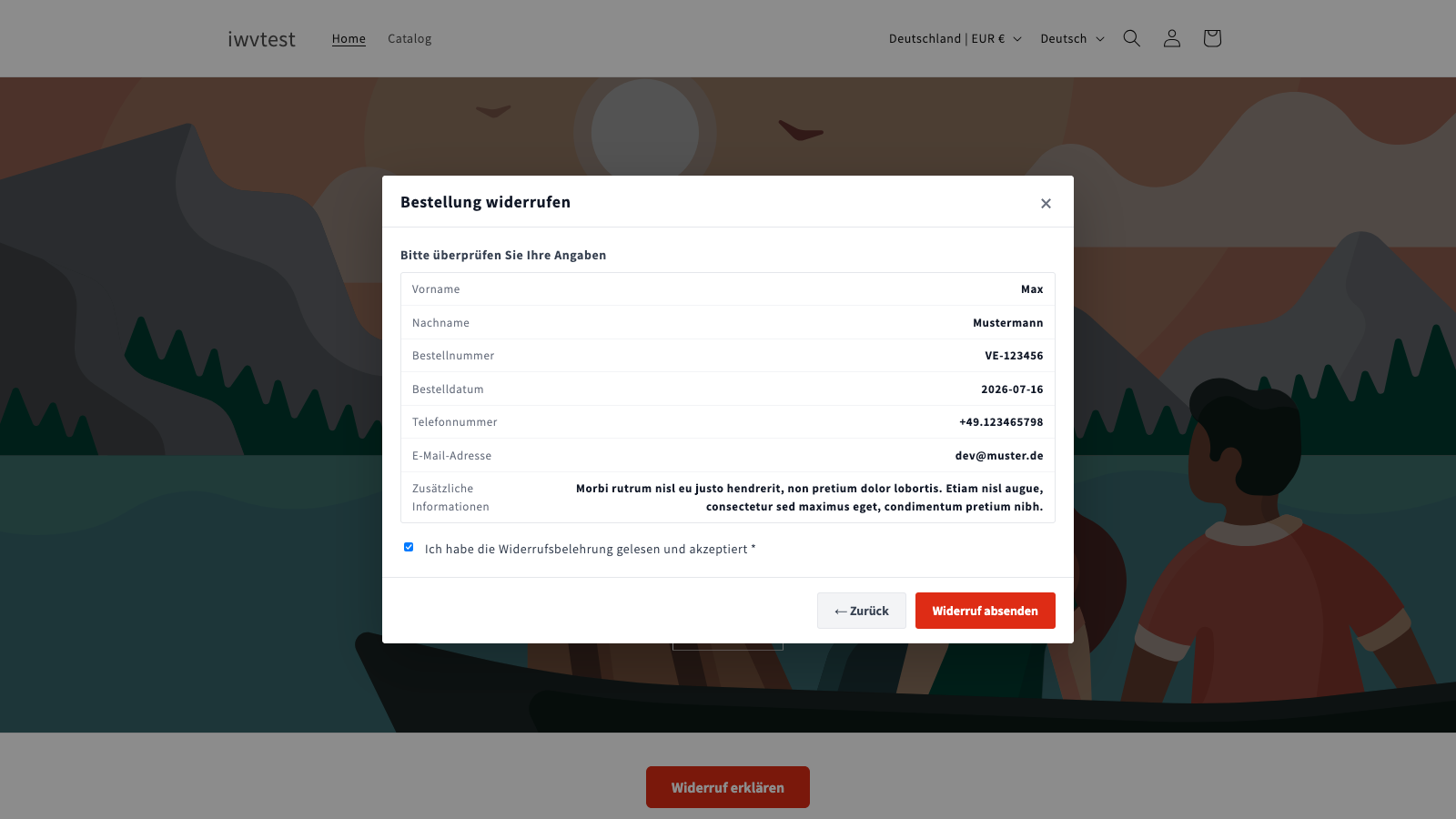
Nach Weiter wechselt das Formular auf Schritt 2 von 2 – Bestätigung. Vorher prüft es die Pflichtfelder: Fehlt eines, bleibt der Kunde in Schritt 1 und das betroffene Feld wird markiert.
Schritt 2 zeigt unter der Zeile Bitte überprüfen Sie Ihre Angaben noch einmal alle Eingaben aus Schritt 1 im Klartext. Darunter steht die Checkbox mit dem Zustimmungstext, standardmäßig "Ich habe die Widerrufsbelehrung gelesen und akzeptiert". Hast du im App-Admin eine URL der Widerrufsbelehrung hinterlegt, ist dieser Text ein Link, der in einem neuen Tab öffnet.
Die Checkbox ist Pflicht. Ohne sie lässt sich der Widerruf nicht absenden.
Am Fuß stehen ← Zurück – springt zurück nach Schritt 1, alle Eingaben bleiben erhalten – und Widerruf absenden. Während des Sendens wechselt der Button auf "Wird gesendet…" und lässt sich nicht ein zweites Mal drücken.
Dieser zweite Schritt ist der eigentliche Kern der App. Er ist der Unterschied zwischen einem abgeschickten Formular und einer bewusst bestätigten Willenserklärung – und genau das brauchst du, wenn ein Widerruf später strittig wird.
Nach dem Absenden
Bei Erfolg erscheint an Ort und Stelle die Meldung "Ihr Widerruf wurde erfolgreich eingereicht. Sie erhalten in Kürze eine Bestätigungs-E-Mail." Das Overlay schließt sich nicht von selbst – die Bestätigung bleibt stehen, bis der Kunde sie wegklickt.
Geht etwas schief, bleibt der Kunde im Formular und sieht "Es ist ein Fehler aufgetreten. Bitte versuchen Sie es erneut." beziehungsweise bei einem Verbindungsabbruch "Netzwerkfehler. Bitte versuchen Sie es erneut." Die Eingaben gehen dabei nicht verloren.
Im selben Moment passiert im Hintergrund vier Dinge:
| Was passiert | Details |
|---|---|
| Der Widerruf bekommt eine Nummer | Fortlaufend und eindeutig je Shop. Damit lässt sich ein Vorgang eindeutig benennen – "Widerruf #142" – in E-Mails, am Telefon und in deinen internen Notizen. |
| Der Kunde bekommt sofort eine Bestätigung | In der Sprache, in der er das Formular ausgefüllt hat, mit einem Link, über den er den Stand jederzeit selbst nachsehen kann. |
| Dein Team bekommt eine Benachrichtigung | An alle Adressen, die du unter E-Mail & Benachrichtigungen hinterlegt hast. |
| Der Antrag erscheint im Admin | Mit dem Status Angefragt, bereit zum Bearbeiten und zum Zuordnen zur Bestellung. |
Was das Formular still im Hintergrund tut
- Es akzeptiert aus einer IP-Adresse höchstens 5 Widerrufe in 10 Minuten und pro Shop höchstens 30 – ein Formular ohne Anmeldung braucht diese Bremse.
- Ist im Shop ein reCAPTCHA hinterlegt, wird jede Einsendung unsichtbar dagegen geprüft.
- Es prüft jede Eingabe noch einmal auf dem Server nach, nicht nur im Browser. Eine Pflichtangabe lässt sich also nicht dadurch umgehen, dass jemand die Seite manipuliert.
- Die eingegebenen personenbezogenen Daten werden verschlüsselt gespeichert.
Sprache
Das Formular erscheint in der Sprache der Storefront-Seite, von der aus es geöffnet wurde – sofern du diese Sprache im App-Admin aktiviert hast. Ist sie nicht aktiv, greift deine Standardsprache. Die Bestätigungs-E-Mail geht anschließend in genau derselben Sprache raus.
Weiterlesen
- Widerrufsstatus verfolgen – was der Kunde hinter dem Tracking-Link sieht.
- Widerrufsanfragen im Admin verwalten – wie es auf deiner Seite weitergeht.