




Konfiguration
Die Einstellungen findest du unter Erweiterungen -> Meine Erweiterungen bei “Digitaler Produktpass” über “Konfigurieren”. Alle Einstellungen lassen sich je Verkaufskanal festlegen.
Allgemein
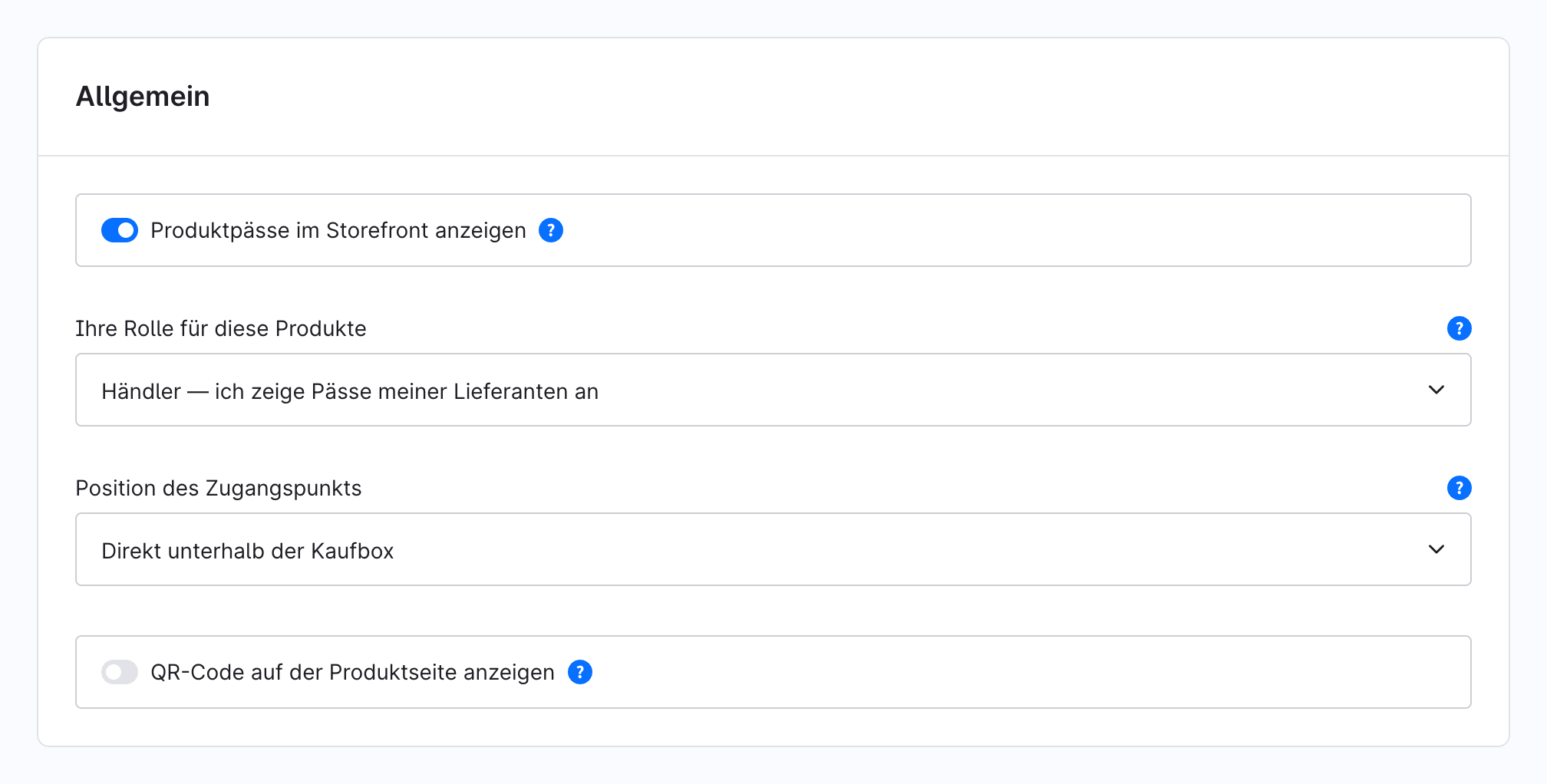
| Einstellung | Beschreibung |
|---|---|
| Produktpässe im Storefront anzeigen | Blendet den Link zum Produktpass auf der Produktseite ein oder aus. Passseiten und bereits gedruckte QR-Codes bleiben erreichbar. (Standard: an) |
| Ihre Rolle für diese Produkte | Händler, Eigenmarke oder beides. Die Einstellung dient deiner Einordnung. Die Anzeige im Shop ändert sich dadurch nicht. (Standard: Händler) |
| Position des Zugangspunkts | Wo der Link zum Produktpass auf der Produktseite erscheint. Wir empfehlen “Direkt unterhalb der Kaufbox”. (Standard: Direkt unterhalb der Kaufbox) |
| QR-Code auf der Produktseite anzeigen | Zeigt unter dem Link zusätzlich den QR-Code. Online genügt der Link, der QR-Code ist vor allem für Druck und Verpackung gedacht. (Standard: aus) |
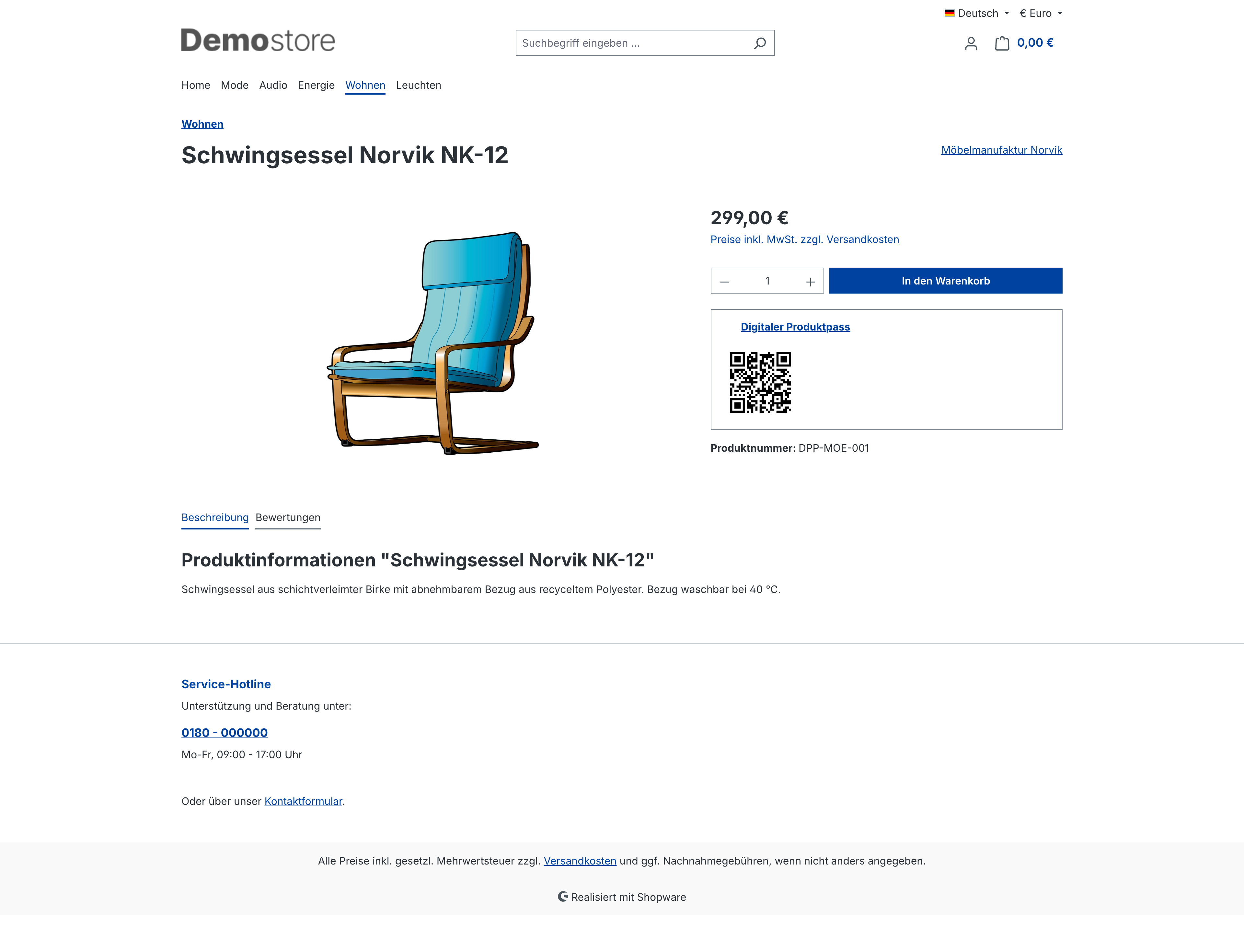
Der Link erscheint innerhalb der Kaufbox. Produkte, die nicht gekauft werden können, zeigen ihn deshalb nicht an.
Datenträger
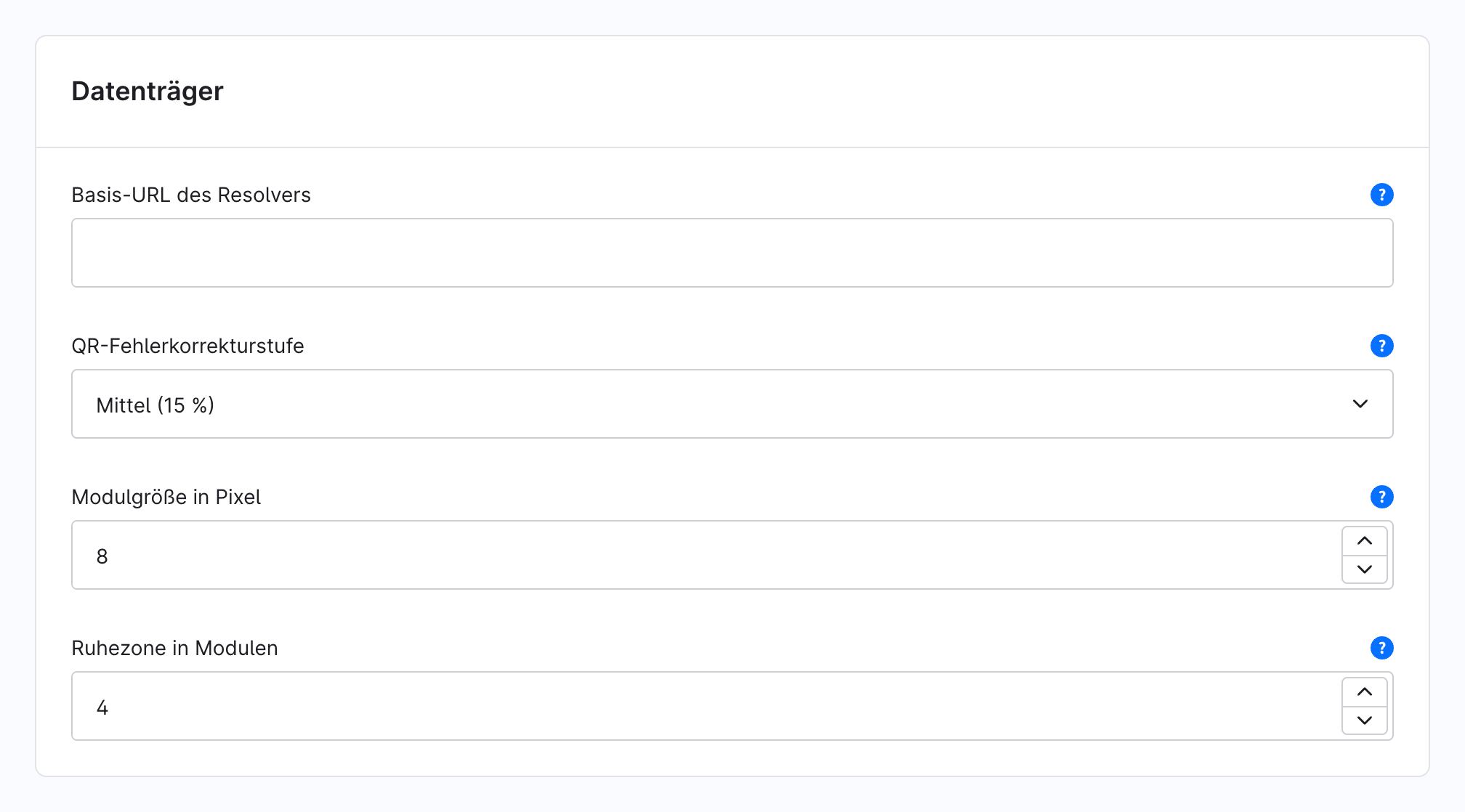
| Einstellung | Beschreibung |
|---|---|
| Basis-URL des Resolvers | Die Adresse, die vor /dpp/CODE steht, ohne Schrägstrich am Ende. Leer lassen, dann verwendet das Plugin die Domain des Verkaufskanals. Die Adresse wird auch für den Link auf der Produktseite genutzt und muss deshalb auf deinen Shop zeigen. Ändere sie nicht mehr, nachdem du Codes gedruckt hast. (Standard: leer) |
| QR-Fehlerkorrekturstufe | Höhere Stufen bleiben auf beschädigten oder verschmutzten Etiketten lesbar, erzeugen aber einen dichteren Code. (Standard: Mittel (15 %)) |
| Modulgröße in Pixel | Größe eines einzelnen Quadrats im QR-Code. (Standard: 8) |
| Ruhezone in Modulen | Freier Rand um den Code. Vier Module gelten als übliches Minimum für zuverlässiges Scannen. (Standard: 4) |