





Kunden
Damit Kunden Passkeys nutzen können, aktivierst du in der Plugin-Konfiguration den Schalter Einloggen ohne Passwort für Kunden im Online-Shop aktivieren (Standard: aus), für alle Verkaufskanäle oder einzeln. Alle Einstellungen stehen auf der Seite Konfiguration. Das Passwort bleibt ein gleichwertiger Weg: Registrierung, Passwort-Reset und Gastbestellung ändern sich nicht.
Anmelden mit Passkey
Auf der Login-Seite und im Bestellabschluss steht unter dem Passwortfeld der Link Anmeldung mit einem Passkey. Nach einem Klick fragt das Gerät nach Fingerabdruck, Gesicht oder PIN, danach ist der Kunde angemeldet. Der Warenkorb bleibt erhalten.
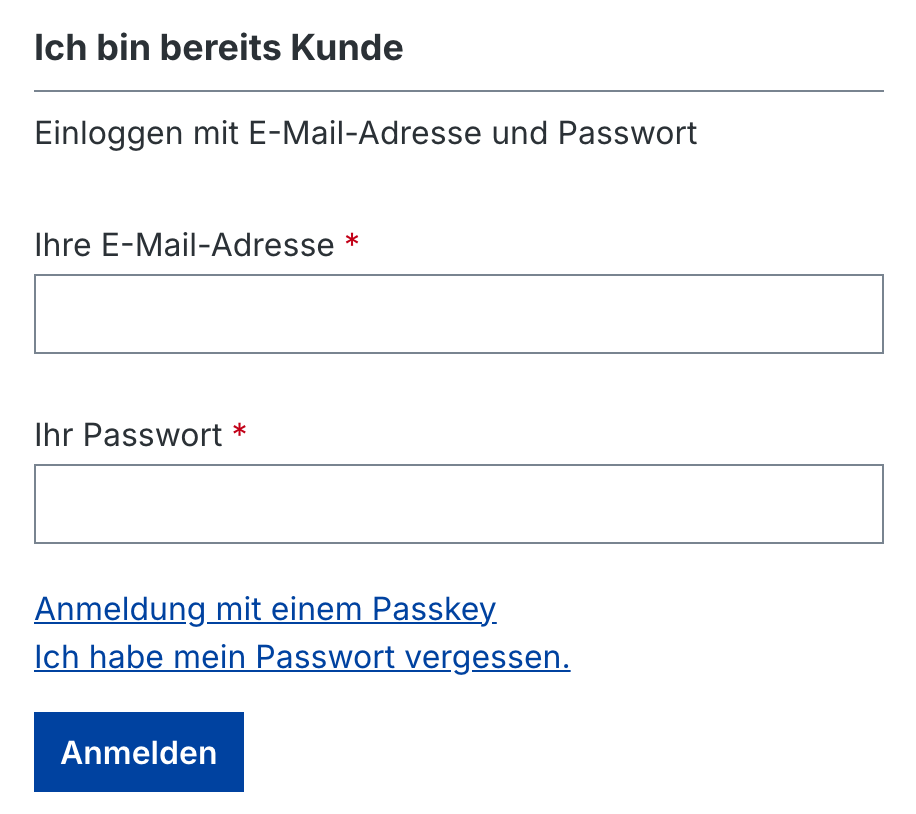
Klickt ein Kunde in das E-Mail-Feld, bietet der Browser den gespeicherten Passkey zusätzlich wie ein gespeichertes Passwort an (Autofill). Die Auswahl meldet den Kunden sofort an. Ob und wie dieser Vorschlag aussieht, entscheidet der Browser. Wo er fehlt, bleibt der Link der Weg zum Passkey.
Einladung zum Anlegen eines Passkeys
Direkt nach dem Login oder der Registrierung mit Passwort erscheint in der Kontoübersicht die Karte Beim nächsten Mal schneller anmelden. Mit Passkey anlegen richtet der Kunde den Passkey sofort ein, ohne das Passwort erneut einzugeben. Jetzt nicht blendet die Karte auf diesem Gerät für 30 Tage aus, Nicht mehr fragen dauerhaft für den Kunden, auch auf anderen Geräten.

Die Karte erscheint nur, wenn der Browser einen Passkey anlegen kann und für dieses Gerät noch keiner existiert, und nie nach einer Anmeldung per Passkey. Auf Wunsch zeigst du sie auch auf der Bestellbestätigungsseite an (Einstellung Einladung auch nach einer Bestellung anzeigen).
Passkeys verwalten
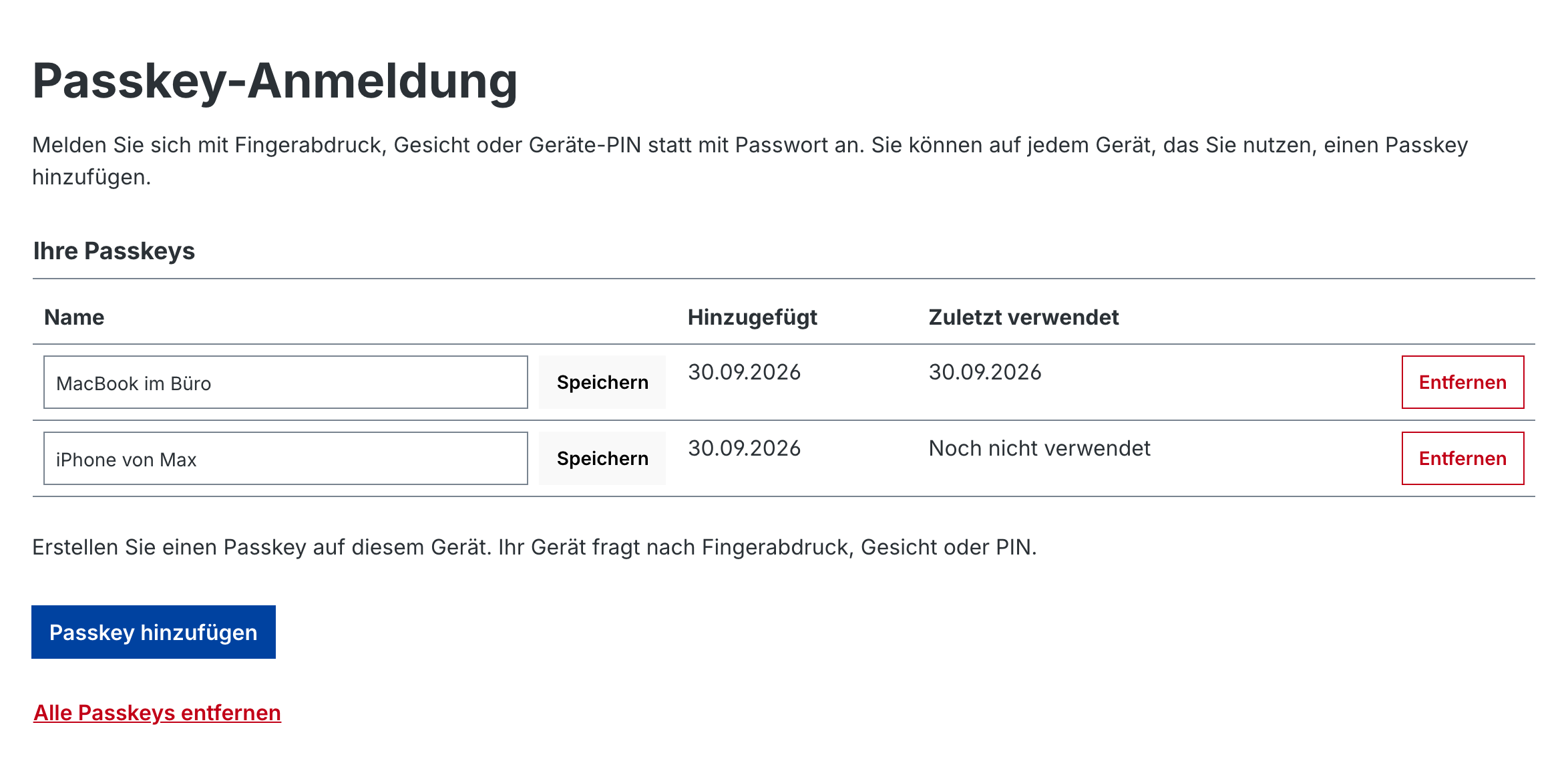
Im Kundenkonto findet der Kunde unter Passkey-Anmeldung alle seine Passkeys mit Name, Datum des Hinzufügens und Zeitpunkt der letzten Verwendung. Auf jedem Gerät, das er nutzt, kann er mit Passkey hinzufügen einen eigenen Passkey anlegen, ihn umbenennen, einzeln entfernen oder mit Alle Passkeys entfernen alle löschen. Dasselbe Gerät lässt sich nicht doppelt hinzufügen: Der Browser lehnt das ab und die Seite zeigt die Meldung “Authentifizierung fehlgeschlagen”.
Zum Hinzufügen, Umbenennen und Entfernen muss der Kunde sein Passwort bestätigt haben, höchstens 5 Minuten zuvor. Nach einer Anmeldung mit Passwort ist das erledigt. Liegt die Bestätigung länger zurück, zum Beispiel nach einer Anmeldung per Passkey, fragt die Seite zuerst nach dem Passwort. Ein falsches Passwort wird mit “Das Passwort ist nicht korrekt.” abgelehnt.
E-Mail bei jeder Änderung
Wird ein Passkey hinzugefügt oder entfernt, erhält der Kunde eine E-Mail mit dem Namen des Passkeys und dem Datum, in der Sprache seines Kontos. Das gilt auch, wenn du oder ein Mitarbeiter einen Passkey in der Administration entfernt. Ein Vorgang löst eine E-Mail aus, auch wenn mehrere Passkeys auf einmal entfernt werden.
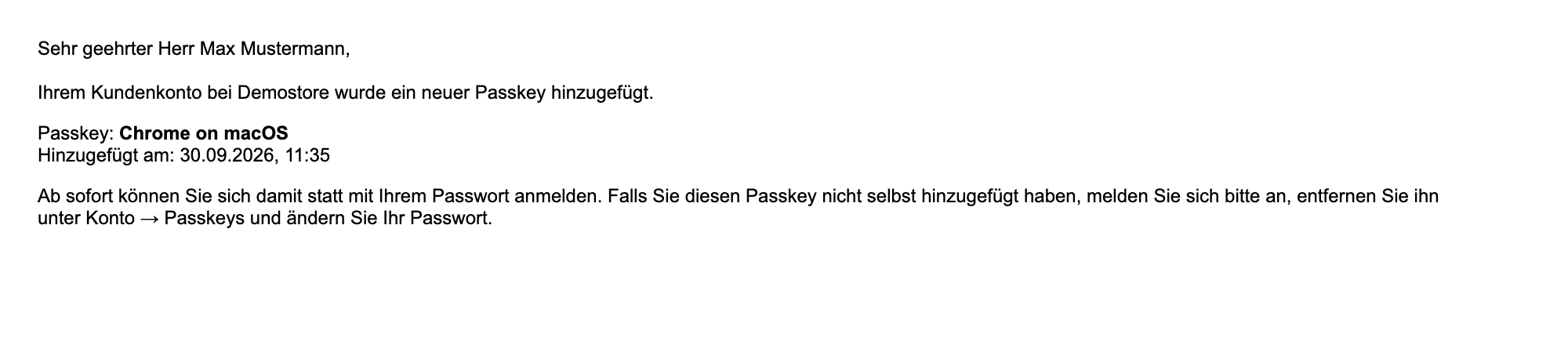
Die Texte änderst du unter Einstellungen > E-Mail-Templates (“Passkey added” und “Passkey removed”). Die zugehörigen Abläufe findest du im Flow Builder unter Einstellungen > Flow Builder. Du kannst sie wie jeden anderen Flow anpassen oder deaktivieren.
Passkeys eines Kunden in der Administration
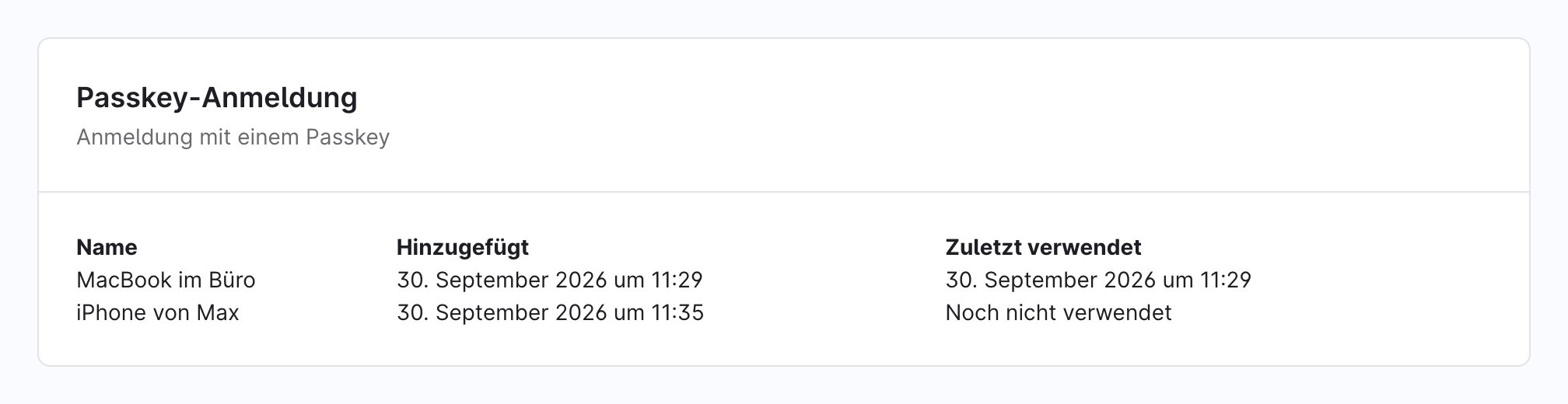
In der Kundenansicht (Kunden > Kunde > Passkey-Anmeldung) siehst du alle Passkeys des Kunden mit Name, Datum des Hinzufügens und letzter Verwendung. Klickst du oben auf Bearbeiten, erscheinen in der Karte die Schaltflächen Entfernen je Passkey und Alle Passkeys entfernen. Das brauchst du zum Beispiel, wenn ein Kunde sein Smartphone verloren hat. Der Kunde bekommt daraufhin die E-Mail zur Entfernung, meldet sich mit dem Passwort an und kann neue Passkeys anlegen.
Hinweise zum Update
- Vorhandene Passkeys werden beim Update dem jeweiligen Kunden oder Administrator zugeordnet. Ein Passkey, dessen Kennung sowohl zu einem Kunden als auch zu einem Administrator passt oder zu keinem von beiden, funktioniert danach nicht mehr und muss neu angelegt werden. Die Anmeldung mit Passwort bleibt möglich.
- Sicherheitsschlüssel ohne PIN oder Fingerabdruck lassen sich nicht mehr als Passkey verwenden. Diese Nutzer melden sich weiter mit dem Passwort an.