





Garantien hinterlegen
Du kannst Garantien auf drei Ebenen hinterlegen. Nutze die Ebene, die zu deinem Sortiment passt:
- Am Hersteller, wenn ein Hersteller für sein ganzes Sortiment dieselbe Garantie gibt.
- Per EU-Label-Regel, wenn eine Garantie für eine Gruppe von Produkten gilt, zum Beispiel für eine Kategorie.
- Am Produkt oder an der Variante, wenn ein einzelnes Produkt abweicht.
Die drei Ebenen haben weitgehend dieselben Felder:
| Feld | Beschreibung |
|---|---|
| Dauer (Monate) | Laufzeit der Herstellergarantie. Daneben siehst du die Dauer in Jahren. |
| Produzentenmarke / Trademark | Die Marke, die auf dem GARAN-Label steht. |
| Vier Qualifikationsschalter | Bestätigung der Produzentengarantie, “Kostenlos bereitgestellt”, “Gesamtes Produkt abgedeckt” und “Produzenteninformation erhalten”. Aktiviere einen Schalter nur, wenn der Hersteller das tatsächlich erklärt hat. |
| Garantieinformation (für Kunden sichtbar) | Kurzer Text, was die Garantie abdeckt. Er erscheint unter der Garantiedauer. |
| Gewährleistungsbedingungen URL | Link zu den Garantiebedingungen. Er erscheint als “Garantiebedingungen” beim Label. |
| Garantiedokument | Optional ein PDF mit den Bedingungen. Es wird der Bestellbestätigung angehängt. |
| Interne Referenz | Nur für dich, zum Beispiel wo die Erklärung des Herstellers abgelegt ist. Kunden sehen dieses Feld nie. |
| Gültig ab / Gültig bis | Optionaler Zeitraum, in dem die Garantie gilt. Am Hersteller und an EU-Label-Regeln einstellbar, für einzelne Produkte nur über Import oder die API. |
Die Modellkennung trägst du nur am Produkt ein, denn sie bezeichnet ein einzelnes Modell.
Am Hersteller
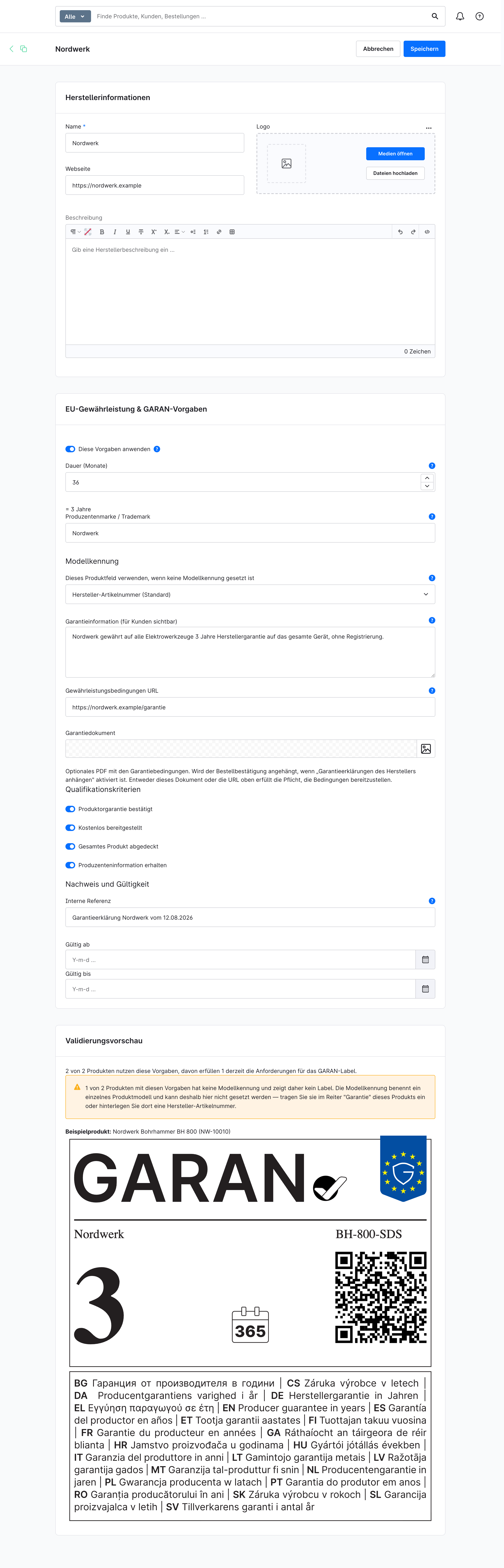
Öffne Kataloge -> Hersteller und den gewünschten Hersteller. In der Karte “EU-Gewährleistung & GARAN-Vorgaben” trägst du die Garantie ein und aktivierst Diese Vorgaben anwenden. Solange dieser Schalter aus ist, gelten die Vorgaben für kein Produkt.
Unter “Validierungsvorschau” siehst du, wie viele Produkte die Vorgaben nutzen, wie viele davon das GARAN-Label erhalten und wie das Label für ein Beispielprodukt aussieht.
Per EU-Label-Regel
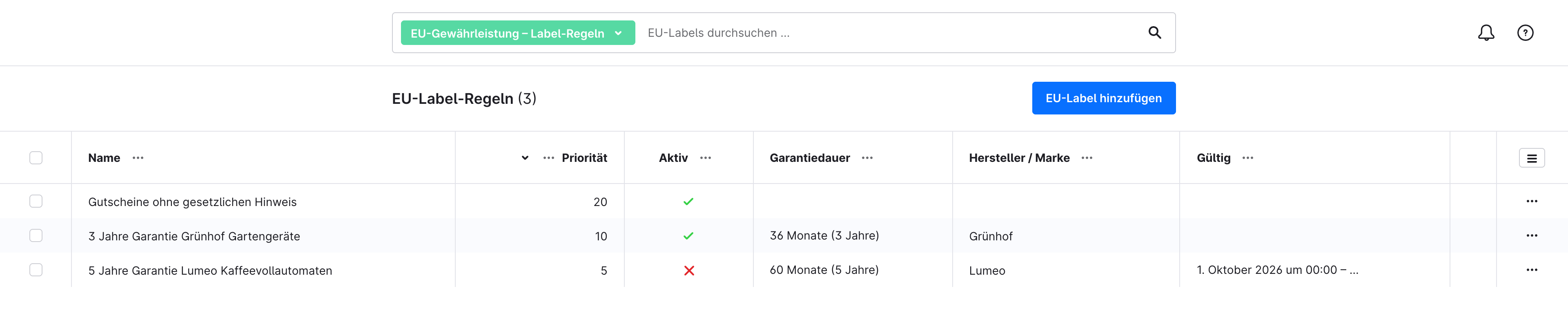
Unter Kataloge -> EU-Label-Regeln siehst du alle Regeln mit Priorität, Status, Garantiedauer und Gültigkeit.
Mit EU-Label hinzufügen legst du eine neue Regel an. Du gibst ihr einen Namen, eine Priorität und die Garantiedaten. Unter “Bedingungen” legst du fest, für welche Produkte sie gilt, zum Beispiel für einen Hersteller, eine Kategorie, einen Tag oder eine Eigenschaft.
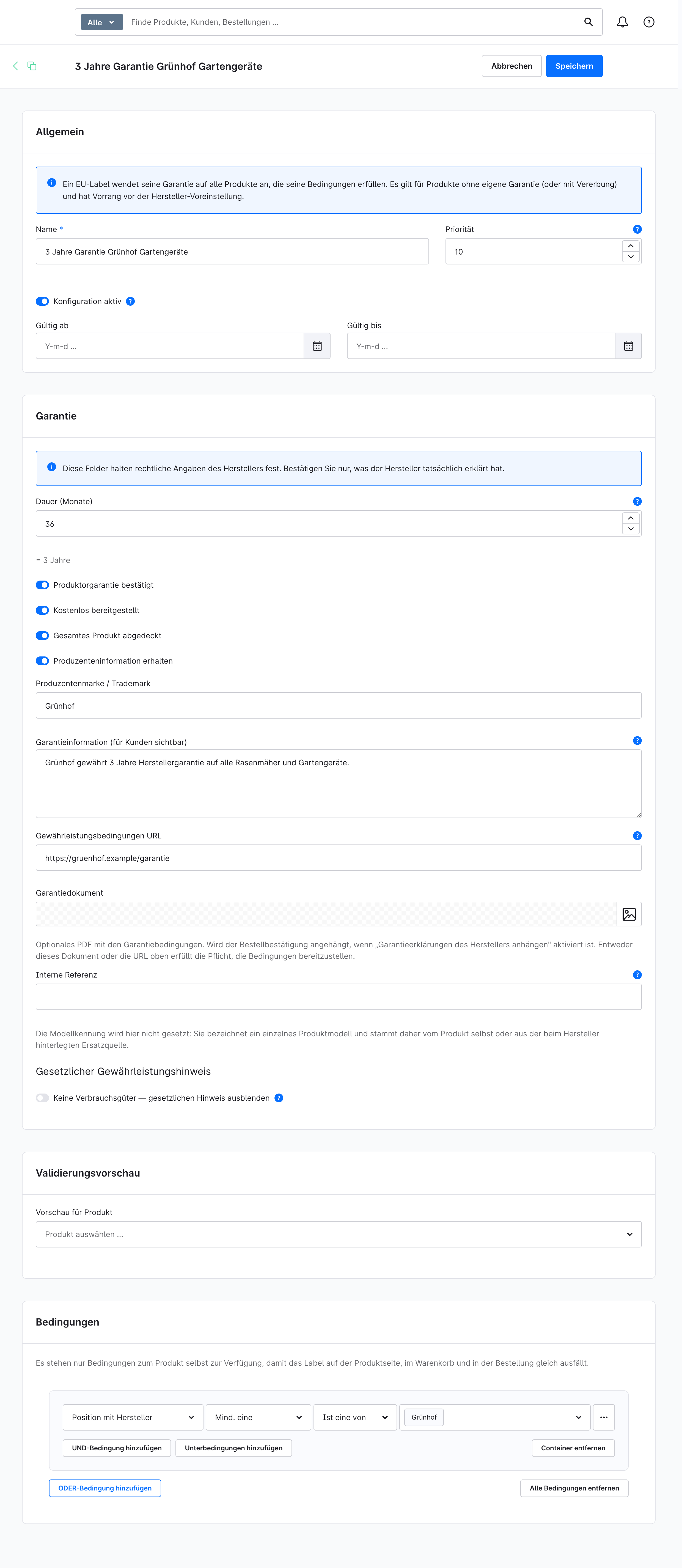
- Es stehen nur Bedingungen zum Produkt selbst zur Verfügung. So ist das Ergebnis auf der Produktseite, im Warenkorb und in der Bestellung immer gleich.
- Treffen mehrere Regeln auf ein Produkt zu, gilt die Regel mit der höheren Priorität.
- Eine Regel ohne Bedingungen gilt für jedes Produkt ohne eigene Garantie.
- Eine Regel kann auch den gesetzlichen Hinweis ausblenden, zum Beispiel für eine Kategorie mit Gutscheinen.
Am Produkt
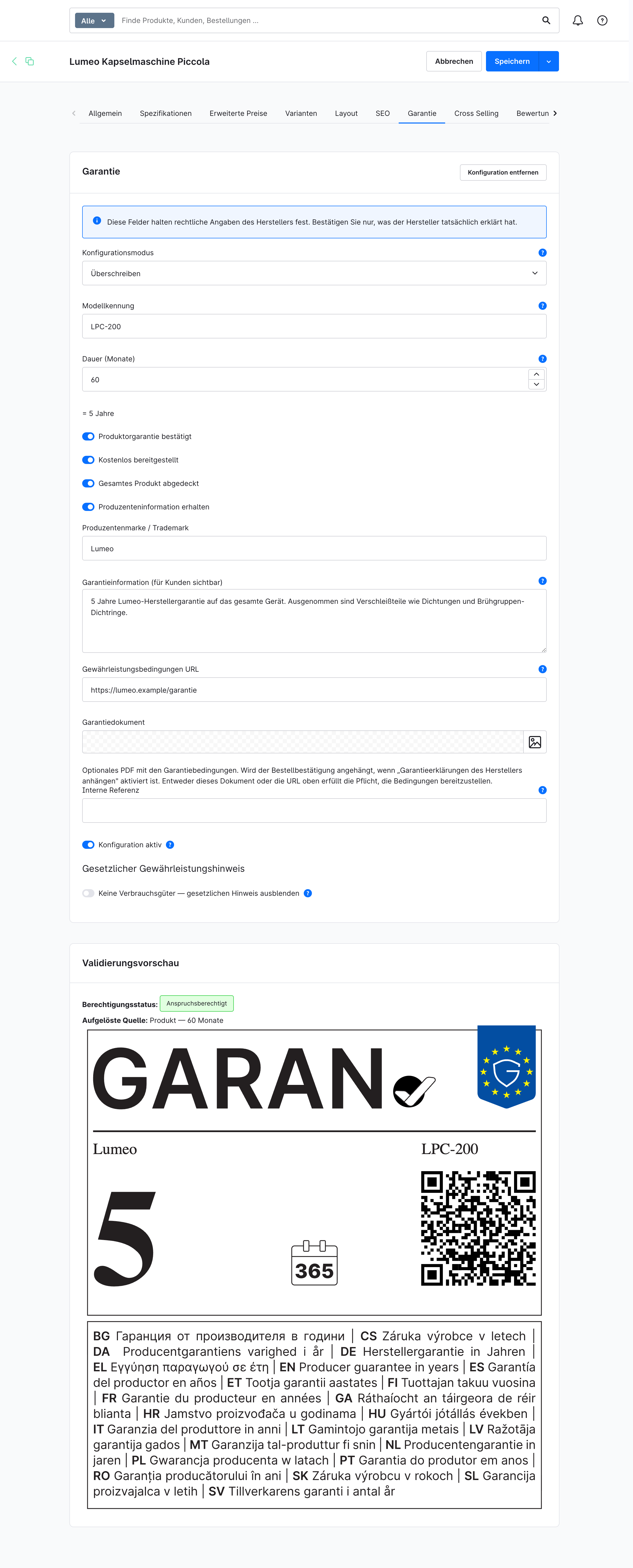
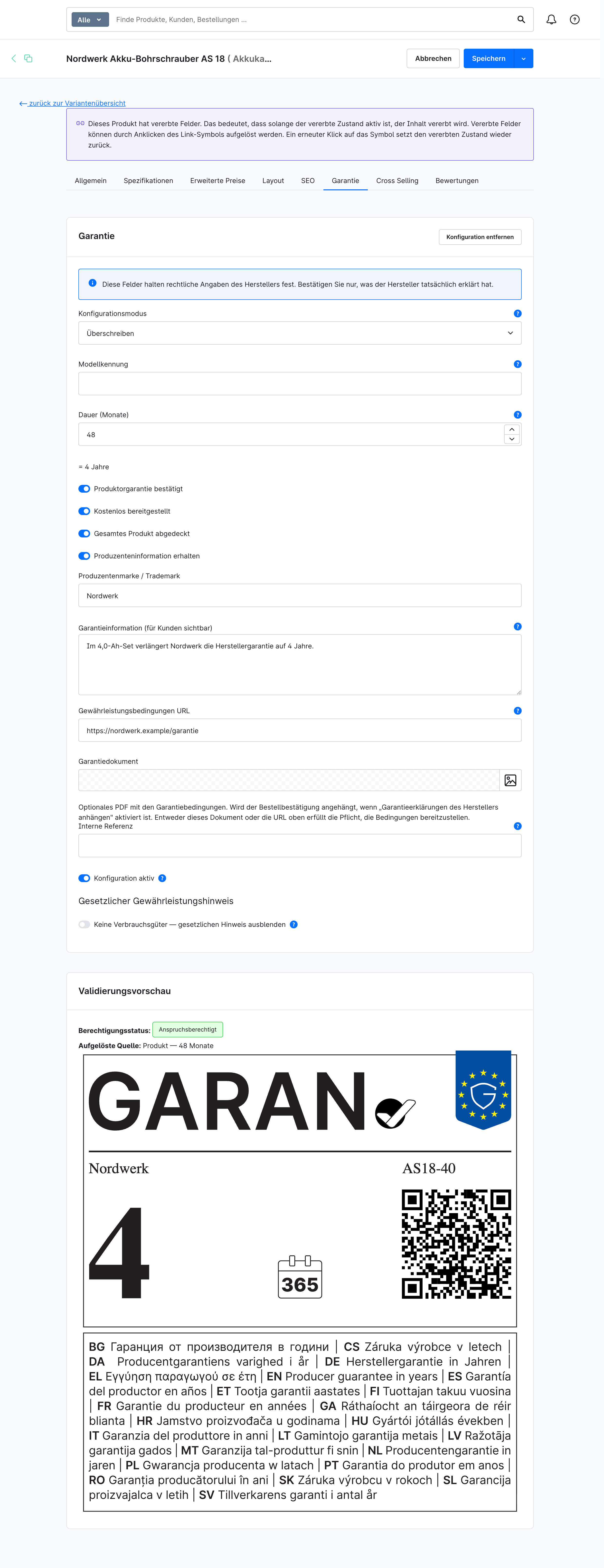
Öffne das Produkt und den Tab Garantie. Unter Konfigurationsmodus wählst du:
- Überschreiben: Die Werte auf dieser Seite gelten für das Produkt.
- Vererben: Das Produkt übernimmt die Garantie vom Hauptprodukt, von einer EU-Label-Regel oder vom Hersteller. Die meisten Felder sind dann gesperrt. Nur die Modellkennung kannst du weiterhin eintragen.
- Deaktiviert: Für das Produkt wird keine Herstellergarantie angezeigt. Der gesetzliche Hinweis erscheint trotzdem.
Unter “Validierungsvorschau” siehst du sofort, ob das Produkt das GARAN-Label erhält und woher die Garantie stammt. Gespeichert wird mit dem normalen Speichern-Button des Produkts.
Keine Verbrauchsgüter – gesetzlichen Hinweis ausblenden: Aktiviere diese Option nur für Produkte, die keine Waren sind, zum Beispiel Geschenkgutscheine, Dienstleistungen oder Kautionen. Für alle anderen Produkte ist der Hinweis vorgeschrieben. Varianten übernehmen diese Einstellung vom Hauptprodukt.
Varianten
Jede Variante hat ihren eigenen Tab “Garantie”. Wenn eine Variante eine andere Garantie hat, zum Beispiel ein Set mit längerer Laufzeit, stellst du sie auf “Überschreiben”. Eine Variante mit eigener Garantie behält diese auch dann, wenn das Hauptprodukt deaktiviert ist.
Welche Garantie gilt?
Das Plugin prüft für jedes Produkt der Reihe nach:
- Hat das Produkt oder die Variante eine eigene Garantie (Überschreiben)? Dann gilt diese.
- Ist das Produkt oder die Variante deaktiviert? Dann wird keine Garantie angezeigt.
- Bei Varianten: Hat das Hauptprodukt eine eigene Garantie oder ist es deaktiviert? Dann gilt das Hauptprodukt.
- Trifft eine aktive EU-Label-Regel zu? Dann gilt die Regel mit der höchsten Priorität.
- Hat der Hersteller aktive Vorgaben? Dann gelten diese.
- Sonst wird keine Herstellergarantie angezeigt.
Beispiel: Der Hersteller Nordwerk gibt auf alle Geräte 3 Jahre Garantie. Du trägst das einmal am Hersteller ein. Alle Nordwerk-Produkte zeigen dann “3 Jahre Garantie” und das GARAN-Label. Für die Variante mit großem Akku gibt Nordwerk 4 Jahre. Du stellst nur diese Variante auf “Überschreiben” und trägst 48 Monate ein.
Die Modellkennung
Das GARAN-Label nennt das Modell, für das die Garantie gilt. Ohne Modellkennung erscheint kein Label. Das Plugin sucht die Modellkennung in dieser Reihenfolge:
- die Modellkennung im Tab “Garantie” des Produkts oder der Variante,
- das Feld, das du am Hersteller unter “Dieses Produktfeld verwenden, wenn keine Modellkennung gesetzt ist” auswählst: Produktnummer (SKU), Produktname, EAN / GTIN oder ein Zusatzfeld,
- die Hersteller-Artikelnummer des Produkts.
In den meisten Fällen reicht es, die Hersteller-Artikelnummer am Produkt zu pflegen. Deine interne Produktnummer verwendet das Plugin nur, wenn du sie am Hersteller ausdrücklich auswählst. Die Auswahl am Hersteller gilt für alle seine Produkte, auch wenn die Garantievorgaben des Herstellers nicht aktiv sind.
Mehrere Produkte auf einmal bearbeiten
- In der Produktliste: Markiere Produkte und wähle “Gewährleistung bearbeiten”. Aktiviere nur die Felder, die du ändern möchtest. Alle anderen Werte bleiben unverändert.
- Import/Export: Garantiedaten lassen sich als CSV importieren und exportieren. Mehr dazu unter Import und Export.
- Anbindung: Warenwirtschaft oder PIM können die Daten direkt schreiben. Mehr dazu unter Anbindung an andere Systeme.