




Anbindung an andere Systeme
Wenn deine Garantiedaten in einem anderen System gepflegt werden, zum Beispiel in deiner Warenwirtschaft, einem PIM oder einem Lieferanten-Feed, kann dieses System die Daten direkt über die Shopware-Schnittstelle lesen und schreiben. So musst du nichts doppelt eintragen.
Brauchst du keine Anbindung? Die Pflege im Tab “Garantie”, die Bearbeitung mehrerer Produkte in der Produktliste und der Import und Export per CSV funktionieren ohne Programmierung.
Was die Anbindung kann
- Die aktuelle Garantie eines Produkts lesen, auch wenn sie vom Hauptprodukt, von einer EU-Label-Regel oder vom Hersteller stammt.
- Alle Werte aus dem Tab “Garantie” schreiben: Laufzeit, Marke, Modellkennung, die vier Qualifikationsschalter, Garantiebedingungen, Garantietext und ob die Konfiguration aktiv ist.
- Bis zu 500 Produkte in einer Anfrage ändern.
Jede Änderung wird sofort geprüft. Die Validierungsvorschau und der Shop zeigen danach direkt den neuen Stand.
1. Rolle mit Berechtigungen anlegen
Lege unter Einstellungen -> Benutzer & Rechte eine neue Rolle an. Aktiviere bei “EU-Gewährleistung & GARAN” die Rechte Ansehen, Bearbeiten und Erstellen.
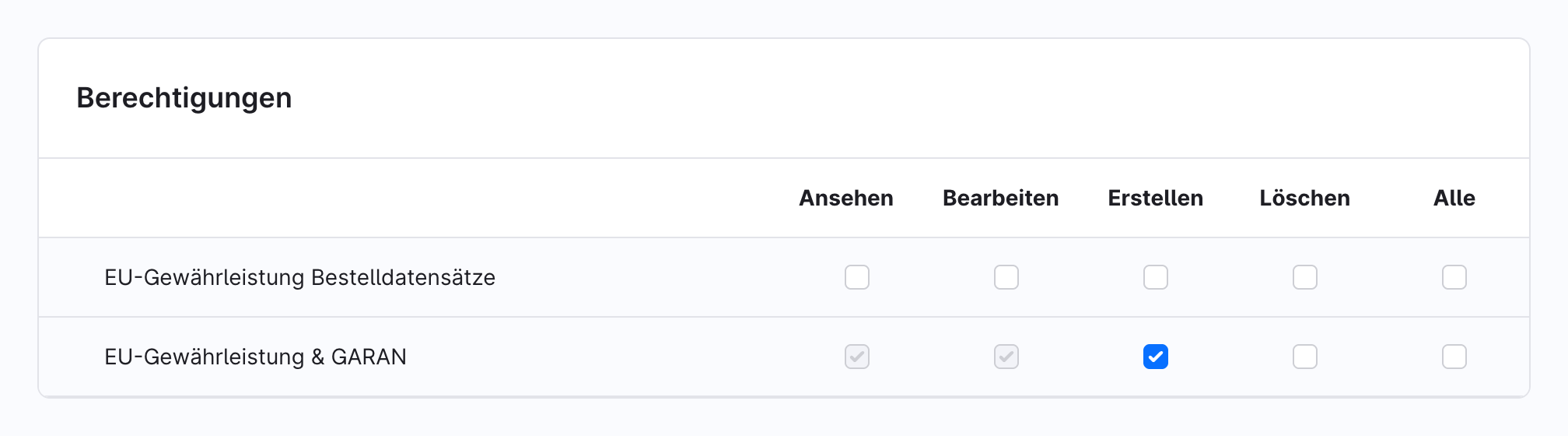
Alle drei Rechte sind nötig. “Erstellen” braucht die Anbindung auch dann, wenn sie nur bestehende Produkte ändert, denn beim ersten Schreiben wird für ein Produkt die Garantie angelegt. Fehlt das Recht, kann die Anbindung lesen, aber nichts ändern.
Ein System, das die Daten nur auswerten soll, zum Beispiel ein Reporting, erhält nur “Ansehen”. Es kann dann nichts verändern.
2. Integration anlegen
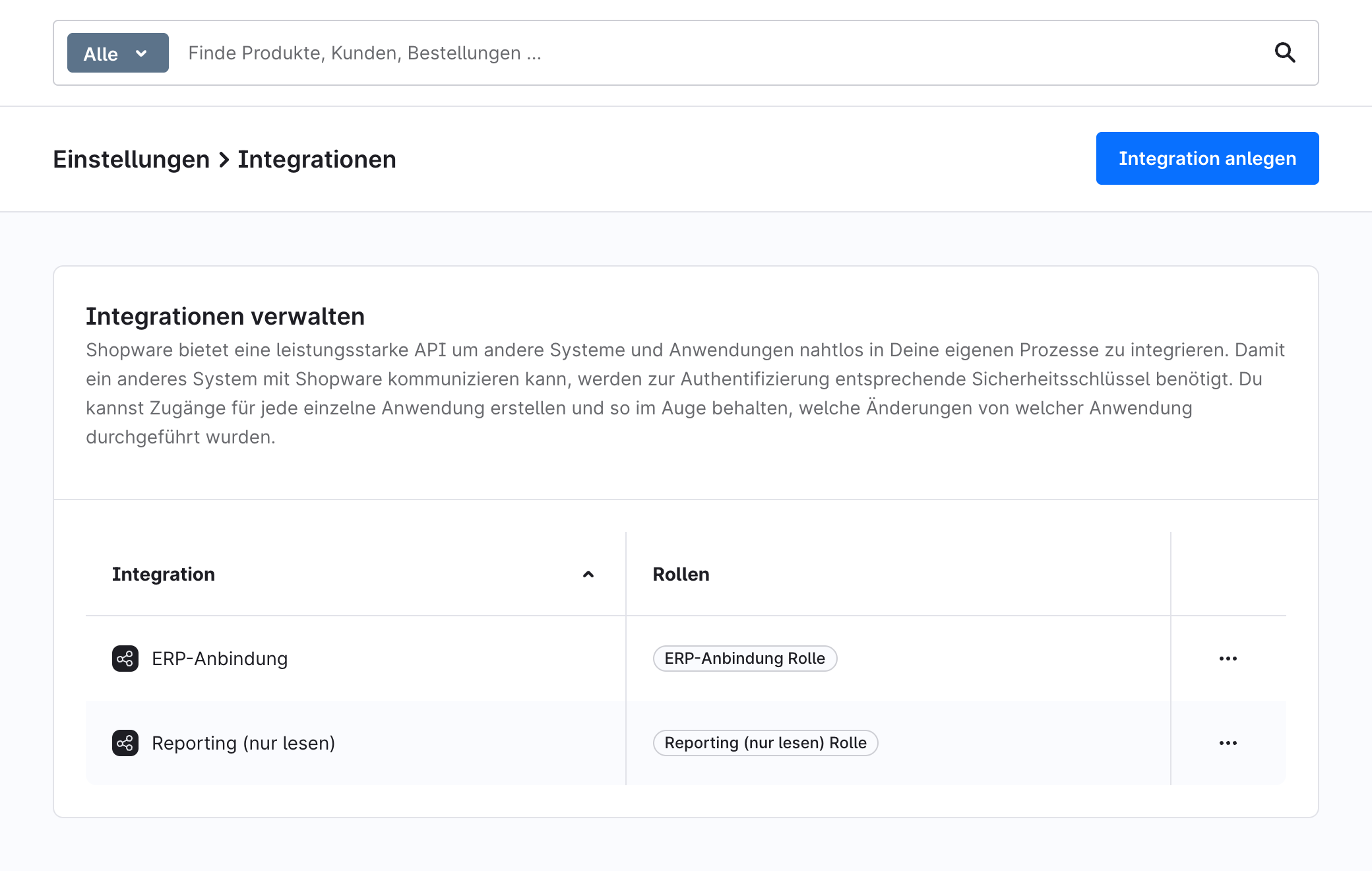
Lege unter Einstellungen -> Integrationen mit “Integration anlegen” eine Integration an und weise ihr die Rolle zu. Gib ihr einen Namen, an dem du das System später wiedererkennst, zum Beispiel “ERP-Anbindung”.
3. Schlüssel weitergeben
Shopware zeigt dir eine Zugangs-ID und einen Sicherheitsschlüssel. Den Sicherheitsschlüssel siehst du nur einmal. Gib beide Werte sicher an den Entwickler des anderen Systems weiter, nicht per unverschlüsselter E-Mail. Die technischen Angaben für den Entwickler findest du unter API für Entwickler.
Wird die Anbindung nicht mehr gebraucht, lösche die Integration. Die Schlüssel sind dann sofort ungültig.
Funktioniert die Anbindung?
Öffne ein Produkt, das das andere System geändert hat, und den Tab “Garantie”. Dort stehen die neuen Werte, und die Validierungsvorschau zeigt, ob das Produkt das GARAN-Label erhält.
Häufige Probleme
- Der Entwickler meldet Fehler 403: Der Rolle fehlt ein Recht. Zum Schreiben sind “Ansehen”, “Bearbeiten” und “Erstellen” nötig.
- Von Hand eingetragene Werte sind verschwunden: Das andere System sendet leere Werte für Felder, die es nicht kennt. Es sollte nur die Felder senden, die es selbst pflegt.
- Nichts passiert: Prüfe unter
Einstellungen -> Integrationen, ob die Integration noch existiert. Ein neu erzeugter Sicherheitsschlüssel macht den alten ungültig.
Die Anbindung prüft keine Angaben des Herstellers. Setze die Qualifikationsschalter nur aus Informationen, die der Hersteller dir tatsächlich gegeben hat.