





Pässe anlegen
Alle Pässe findest du unter Kataloge -> Produktpässe -> Pässe. Die Liste zeigt Titel, Code, Quelle, Status, GTIN und das Ende der Gültigkeit. Über “Pass anlegen” erstellst du einen neuen Pass. Löschen kannst du einen Pass über das Menü in der Liste.
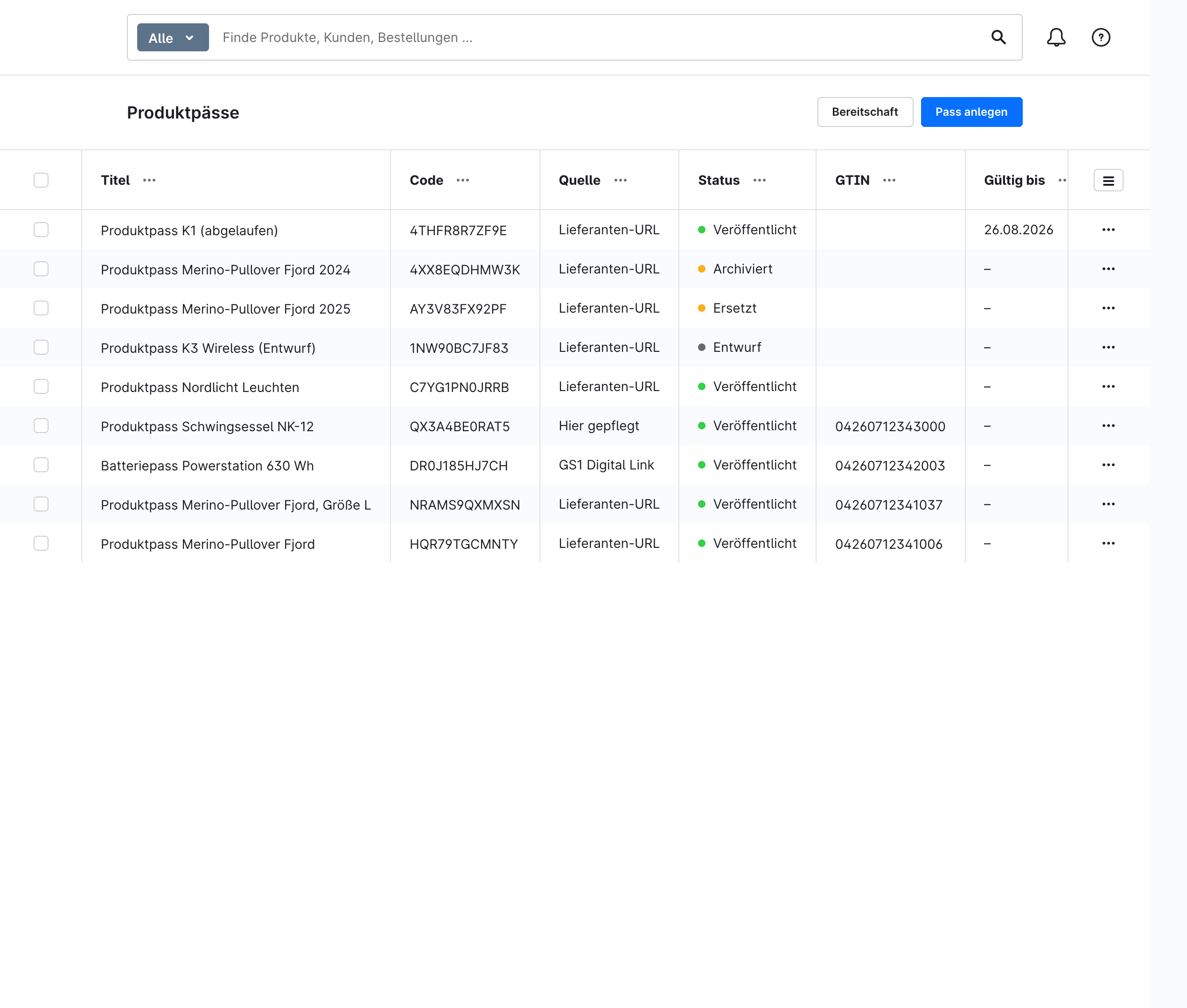
Ein neuer Pass startet als Entwurf. Den Code vergibt das Plugin automatisch. Speichere den Pass mit “Speichern”, erst dann sind auch neue Produktzuordnungen gespeichert.
Beschreibung
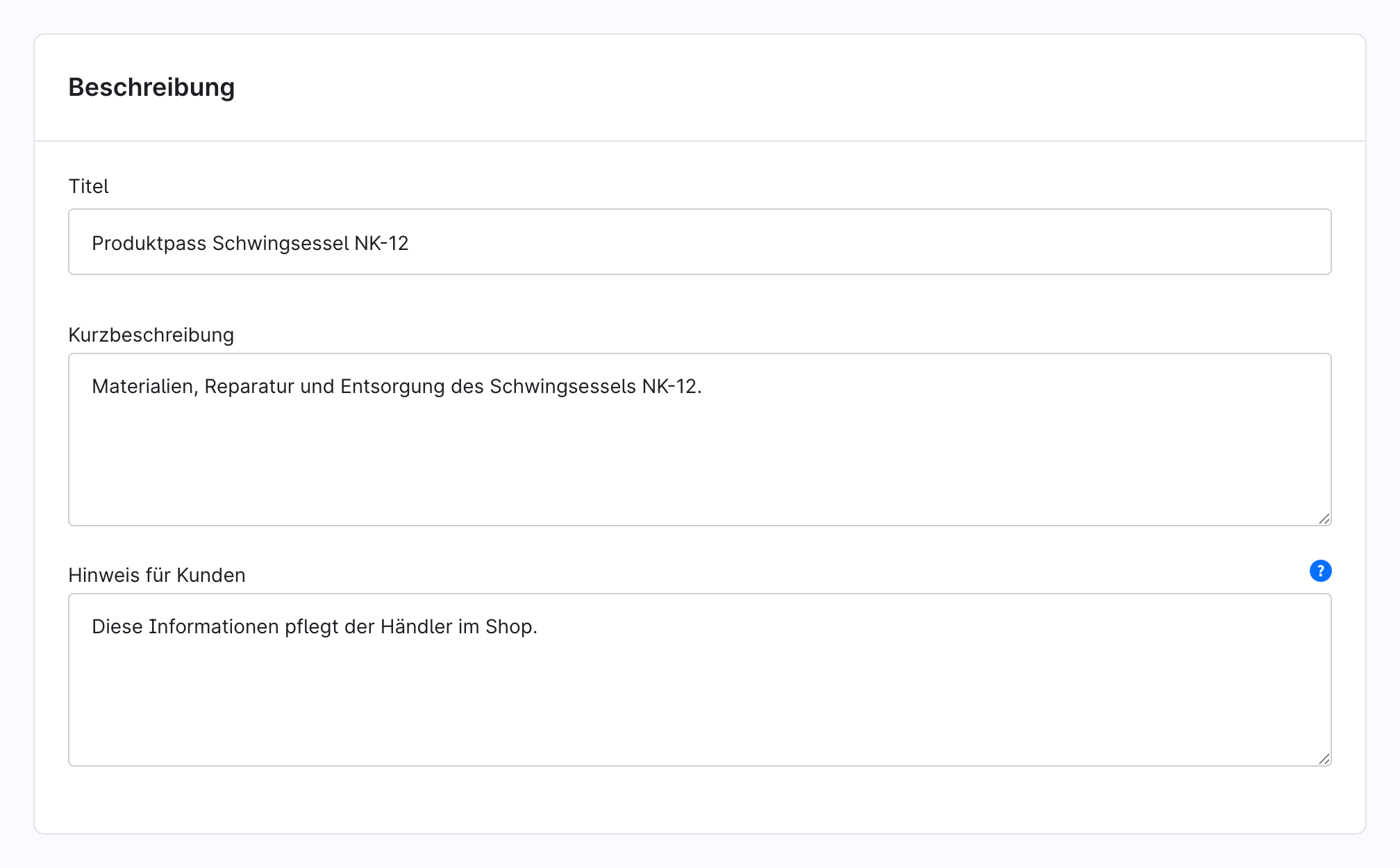
| Feld | Beschreibung |
|---|---|
| Titel | Überschrift der Passseite. |
| Kurzbeschreibung | Kurzer Text unter der Überschrift. |
| Hinweis für Kunden | Erscheint unten auf der Passseite, zum Beispiel um den Lieferanten zu nennen, der die Daten bereitgestellt hat. |
Diese Texte pflegst du je Sprache. Wechsle dazu oben die Sprache.
Wo der Pass liegt
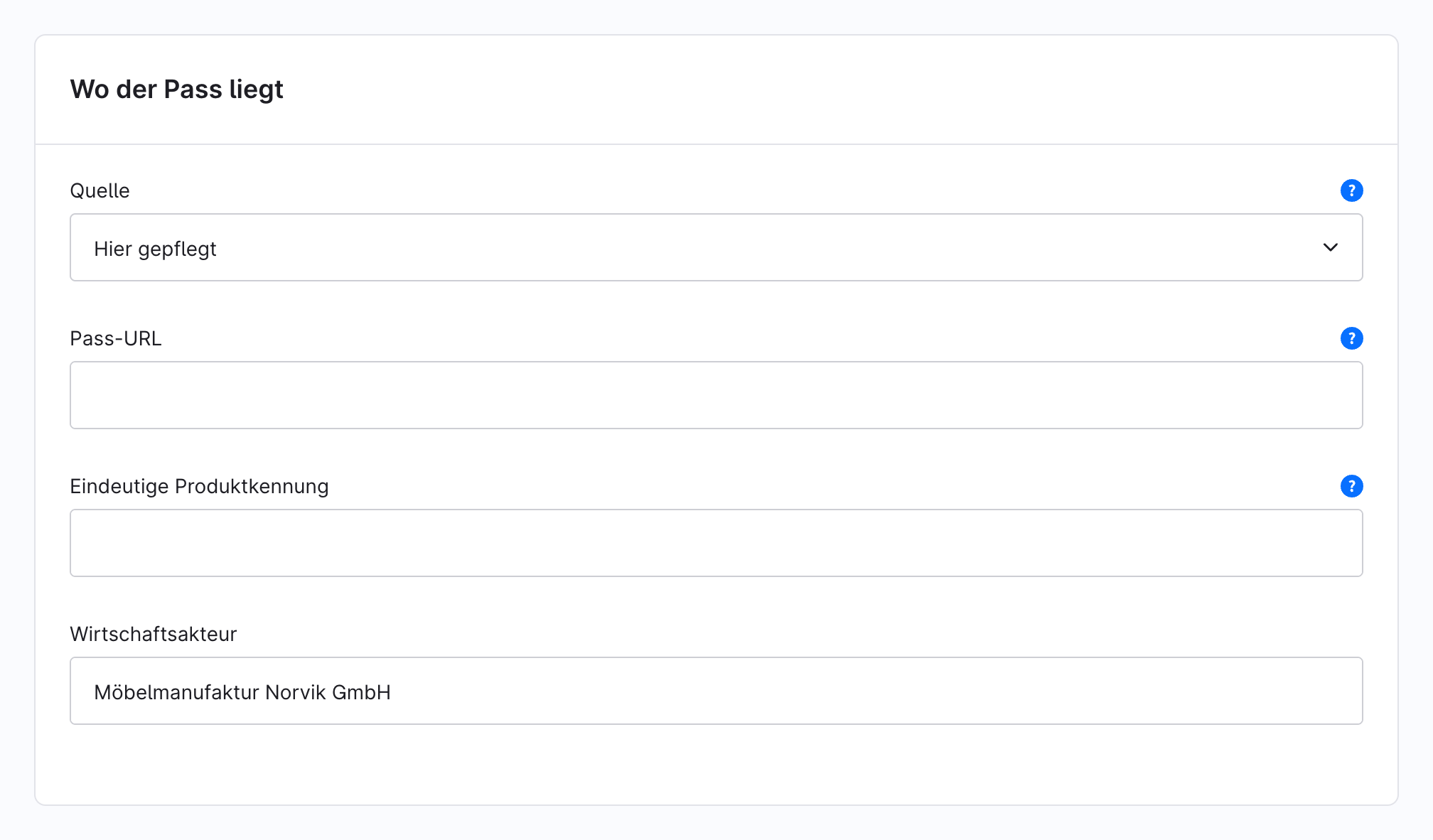
| Feld | Beschreibung |
|---|---|
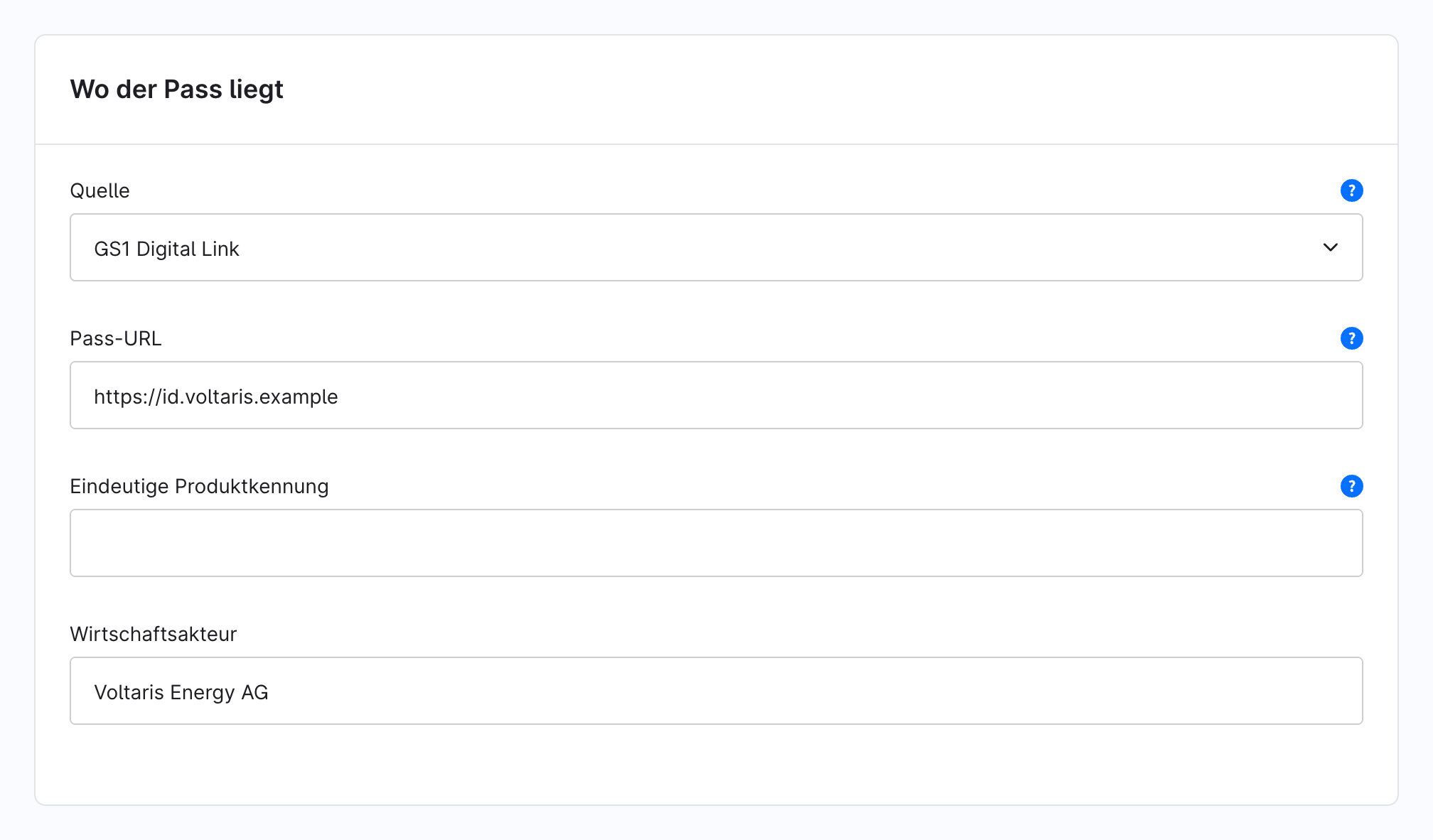
| Quelle | Lieferanten-URL: Der Pass liegt beim Lieferanten, die Passseite zeigt einen Button dorthin. GS1 Digital Link: Das Plugin baut die Adresse aus der Pass-URL und der GTIN, bei Ebene “Charge” zusätzlich mit der Chargenkennung. Hier gepflegt: Die Inhalte stehen direkt auf der Passseite im Shop. |
| Pass-URL | Wo die Inhalte heute veröffentlicht sind. Eine Änderung macht gedruckte Codes nicht ungültig. |
| Eindeutige Produktkennung | Die Kennung des Passes, meist eine vom Hersteller vergebene URL. |
| Wirtschaftsakteur | Name des Unternehmens, das für das Produkt verantwortlich ist. |
Beispiel für einen Batteriepass mit GS1 Digital Link:
Produkte
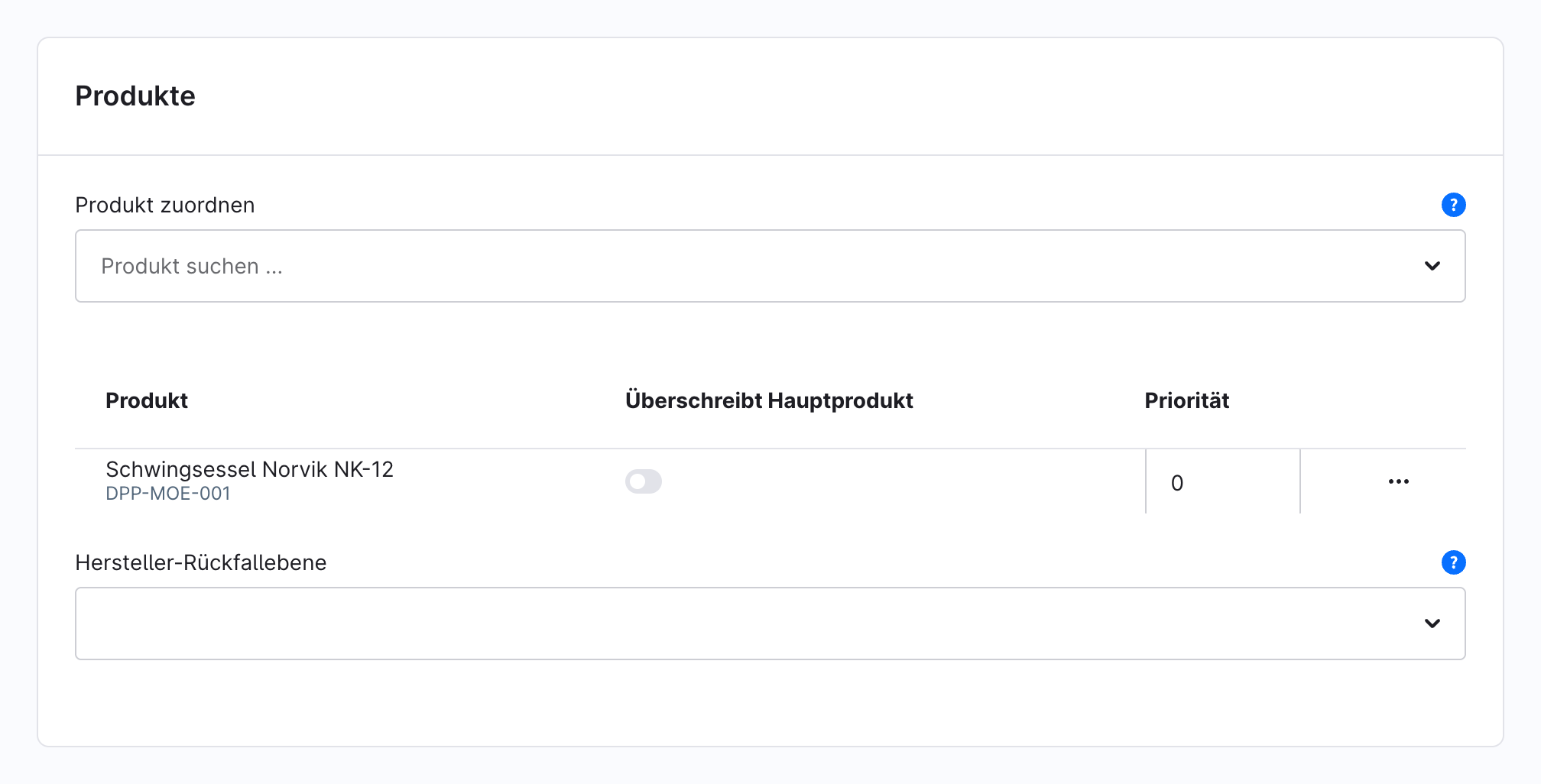
Hier ordnest du den Pass Produkten zu. Wie Varianten, Hauptprodukte und Hersteller zusammenspielen, erklärt die Seite Produkte zuordnen.
Identifikation und Gültigkeit
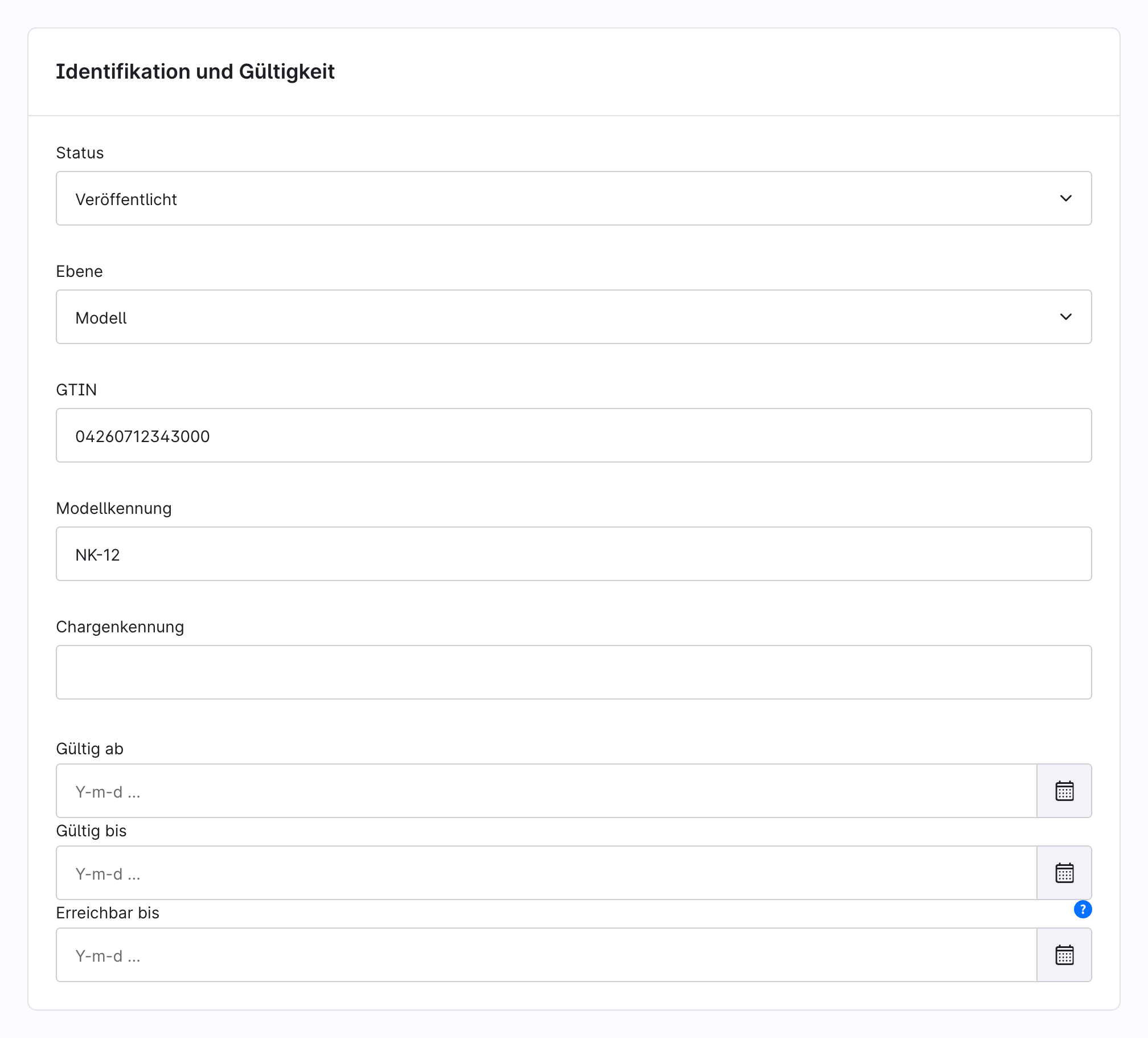
| Feld | Beschreibung |
|---|---|
| Status | Entwurf, Veröffentlicht, Ersetzt oder Archiviert. Auf der Produktseite erscheinen nur veröffentlichte Pässe. |
| Ebene | Modell (gilt für alle Exemplare), Charge oder Einzelstück. |
| GTIN | Die GTIN (EAN) des Produkts. Gib sie mit 14 Stellen ein, bei einer 13-stelligen EAN mit einer führenden Null. |
| Modellkennung, Chargenkennung | Kennungen des Herstellers. Die Chargenkennung wird beim GS1 Digital Link für die Ebene “Charge” verwendet. |
| Gültig ab, Gültig bis | Außerhalb dieses Zeitraums zeigt die Produktseite den Pass nicht an. |
| Erreichbar bis | Wie lange der Pass erreichbar bleiben muss. |
Feldprofil
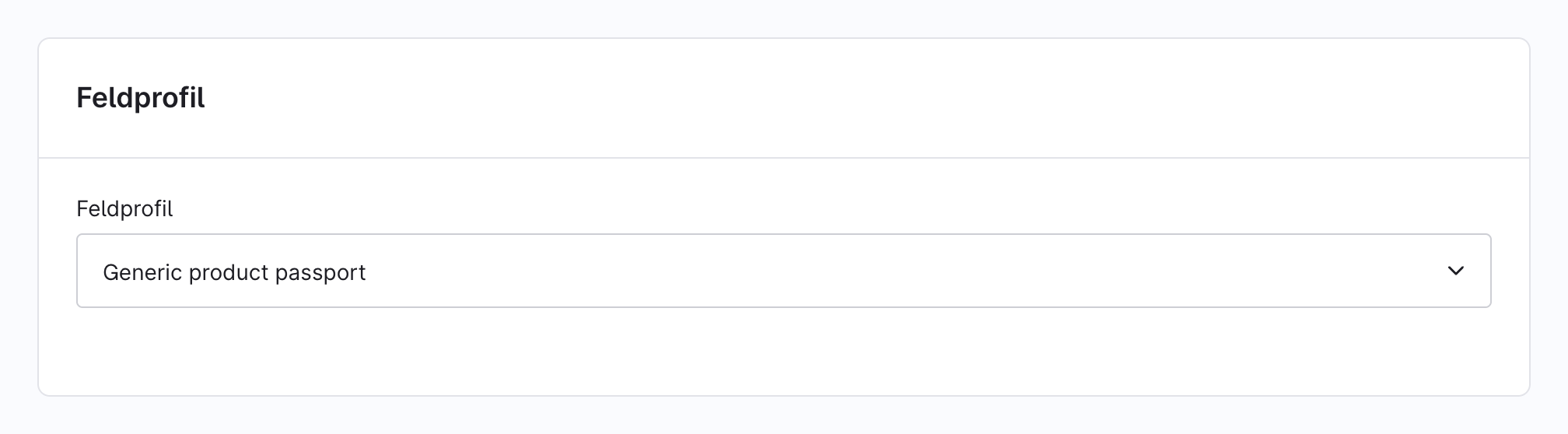
Das Feldprofil legt fest, welche Angaben die Passseite in Gruppen anzeigt, zum Beispiel Materialien, Reparatur und Lebensende. Es gibt ein allgemeines Profil und ein vorläufiges Profil für Batteriepässe. Das Batterieprofil ist als vorläufig gekennzeichnet, weil die Vorgaben noch nicht endgültig sind.
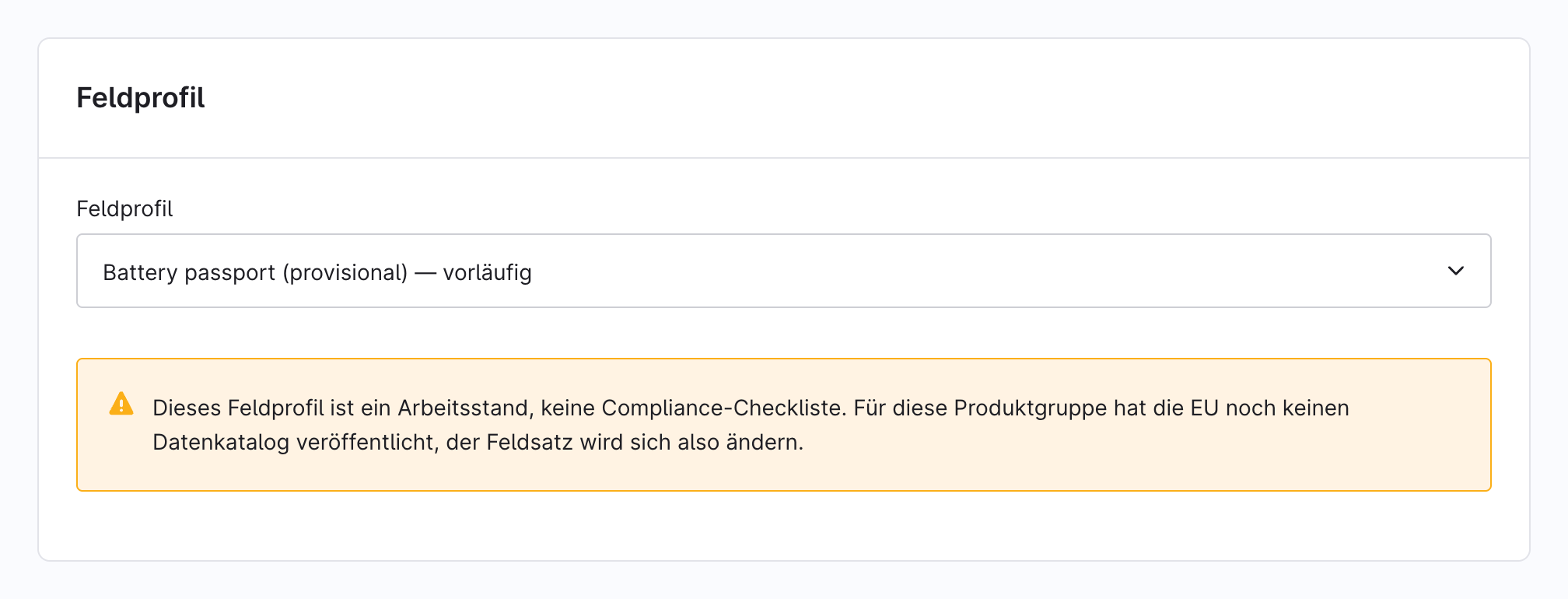
Die Werte der Profilfelder und weitere Inhalte für die Quelle “Hier gepflegt” überträgst du derzeit über die API.
Datenträger
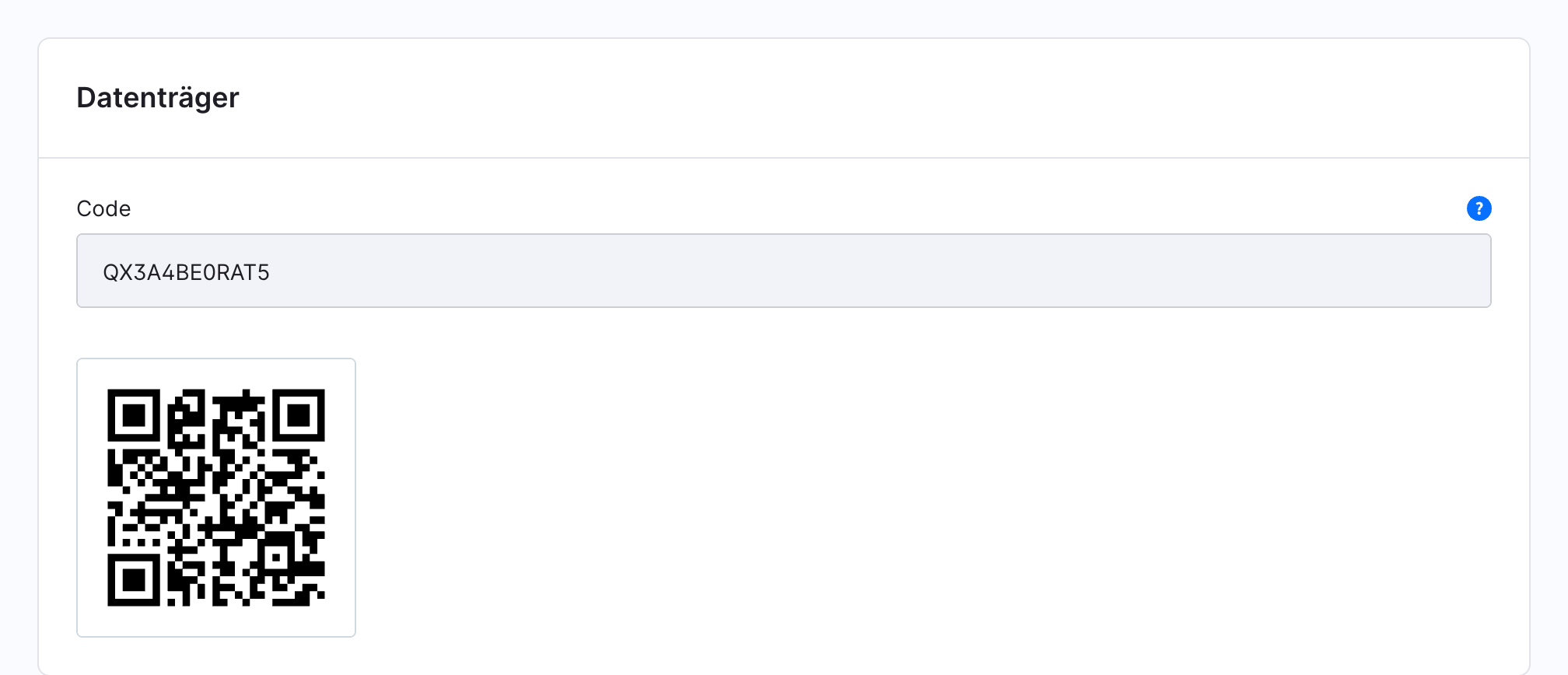
Der Code steht fest und ändert sich nie. Er steckt im QR-Code, den du auf Etikett oder Verpackung druckst. Alle QR-Codes lädst du gesammelt auf der Seite Bereitschaft herunter.